테슬라 가이드
네이버 지도
테슬라 클러스터 모드 설정하기
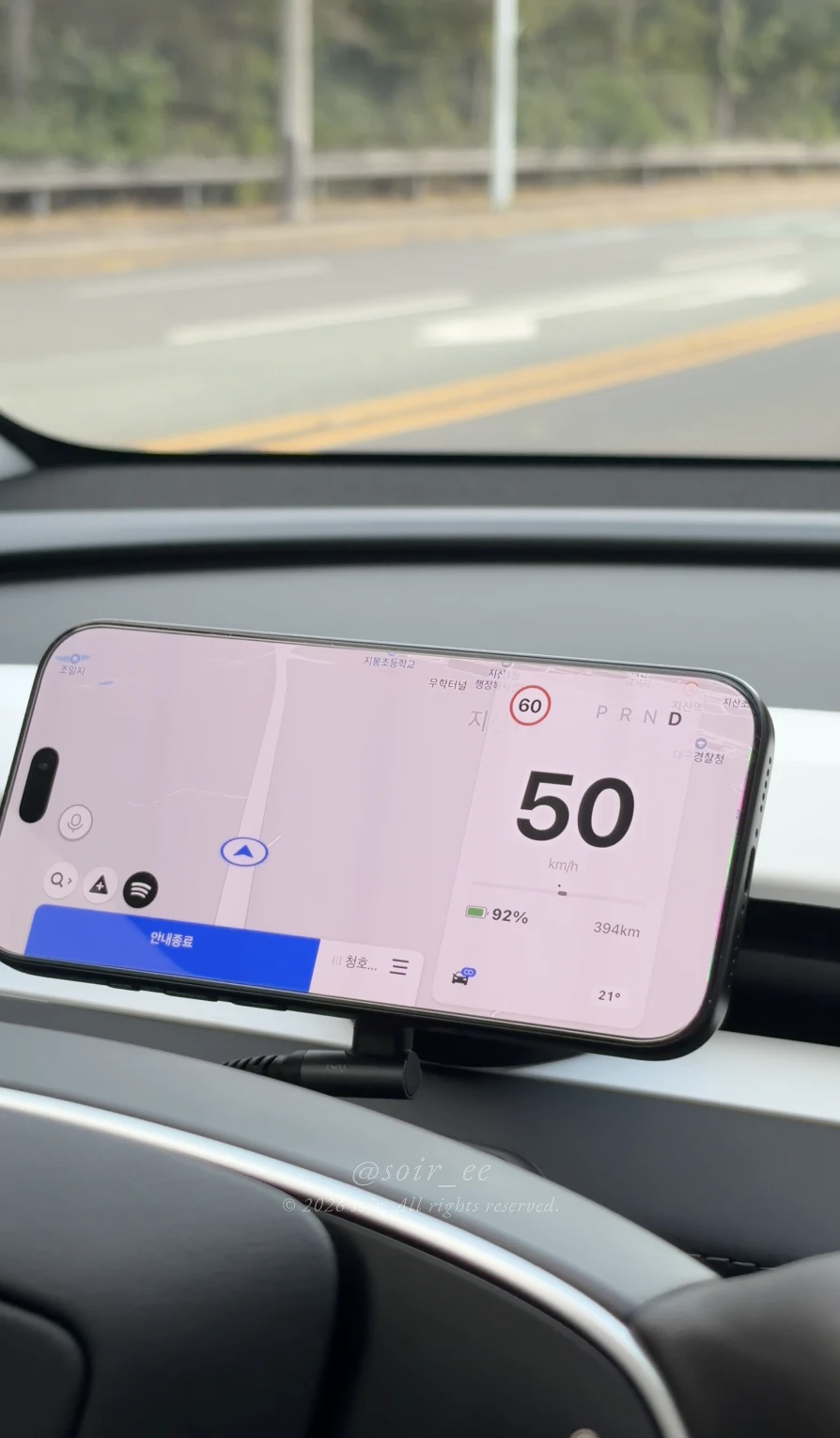
네이버 지도와 차량의 속도·배터리·기어 정보를 휴대폰에서 함께 볼 수 있는 테슬라 클러스터 모드입니다.
휴대폰을 가로로 거치하면 사진처럼 사용할 수 있어요. 처음 연결하는 과정부터 차례대로 정리했습니다.
차량 안에서 휴대폰과 테슬라 키카드를 준비해 주세요.
프로필 → 설정 → 실험실 → 테슬라 클러스터 모드
01
프로필 열기
네이버 지도 검색창 오른쪽의 사람 모양 프로필 아이콘을 눌러주세요.
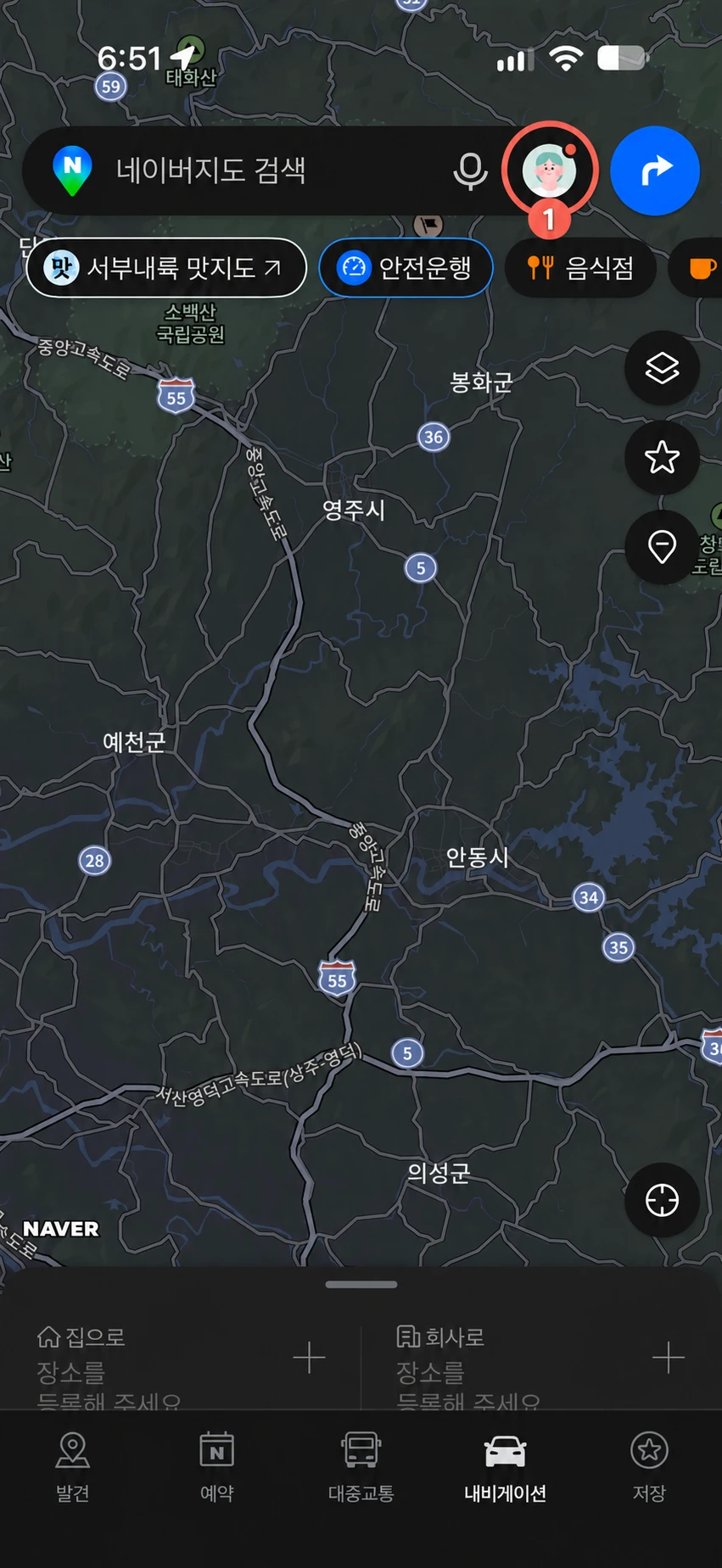
02
설정 들어가기
프로필 화면 오른쪽 위의 톱니바퀴 아이콘을 누릅니다.
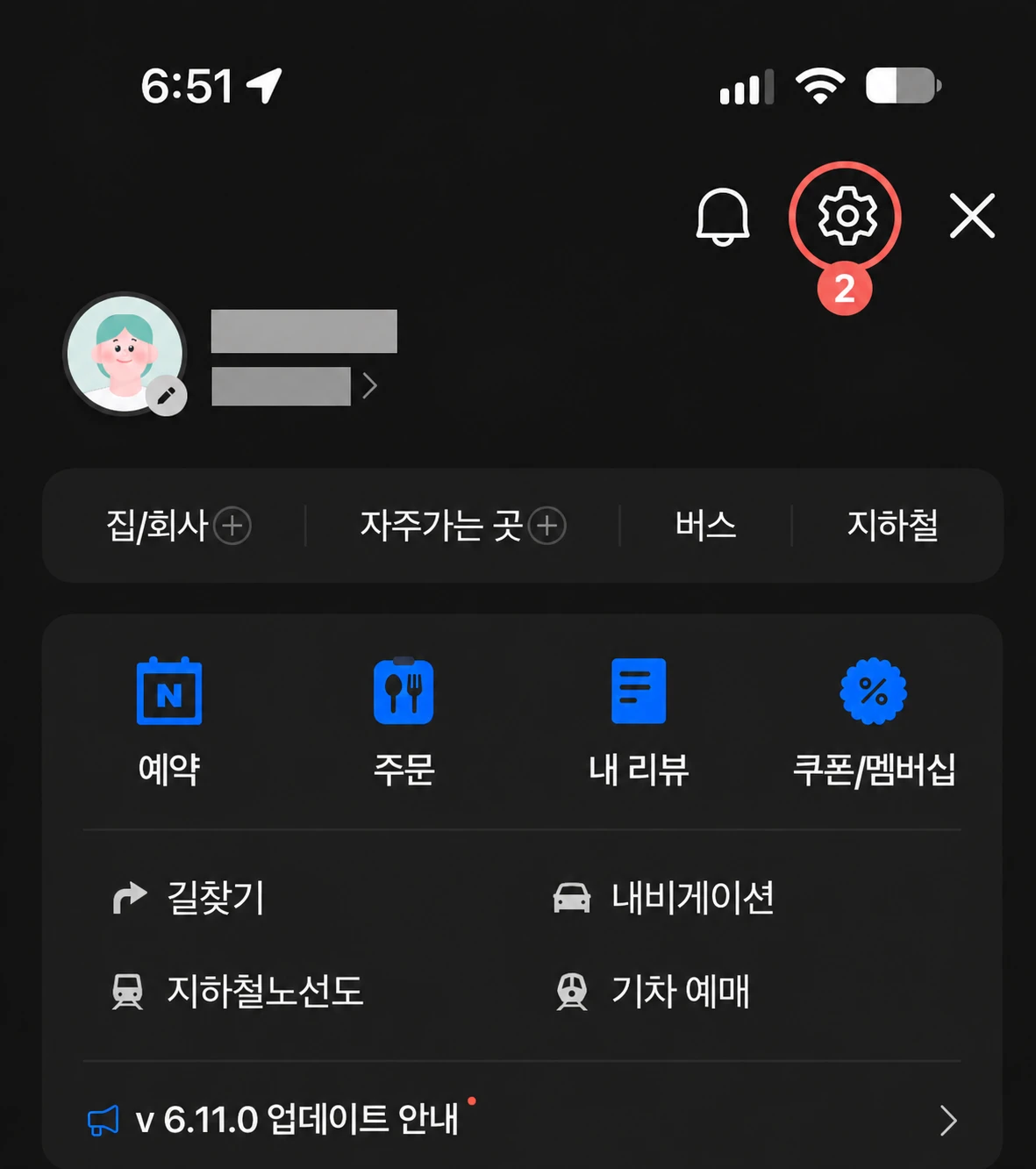
03
실험실 선택하기
설정 화면을 아래로 내려 실험실에 들어가 주세요.
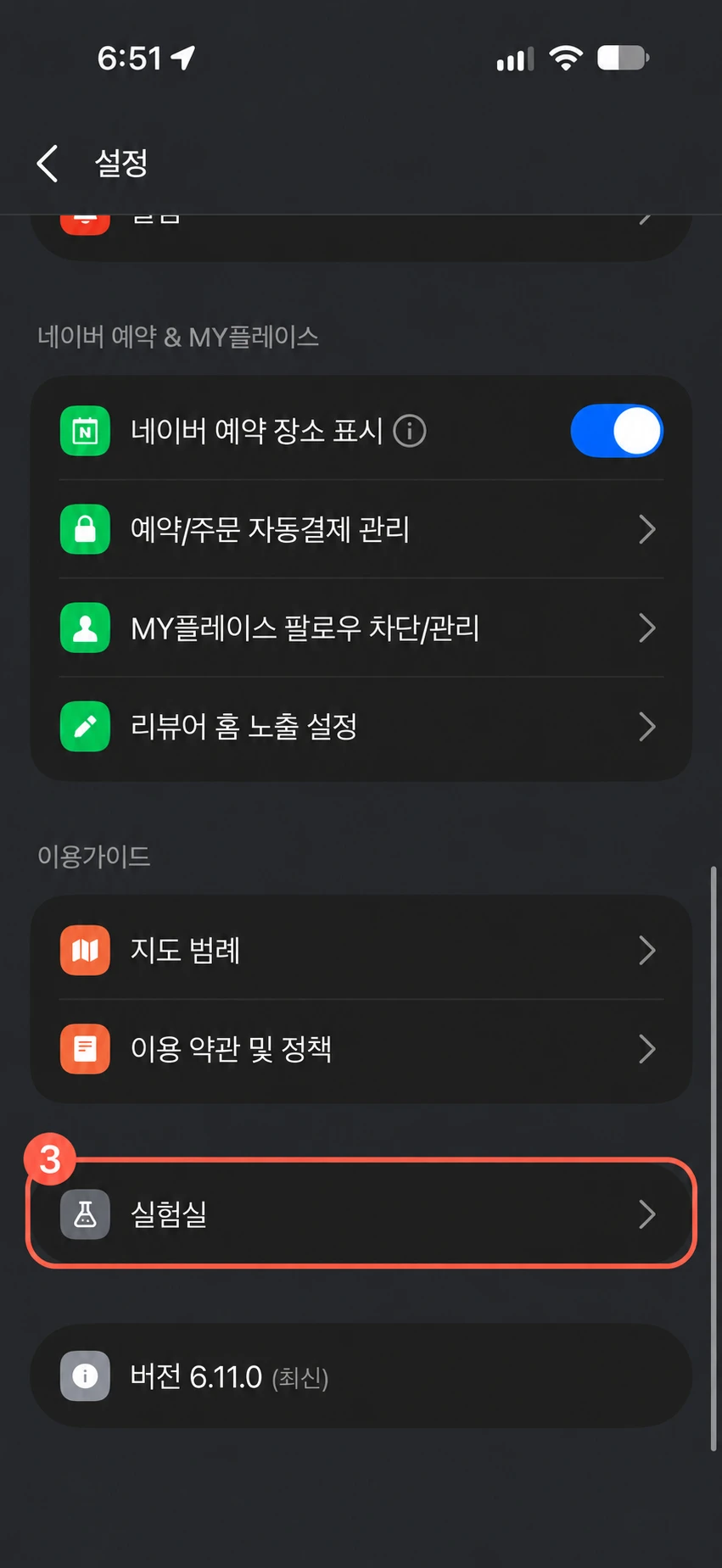
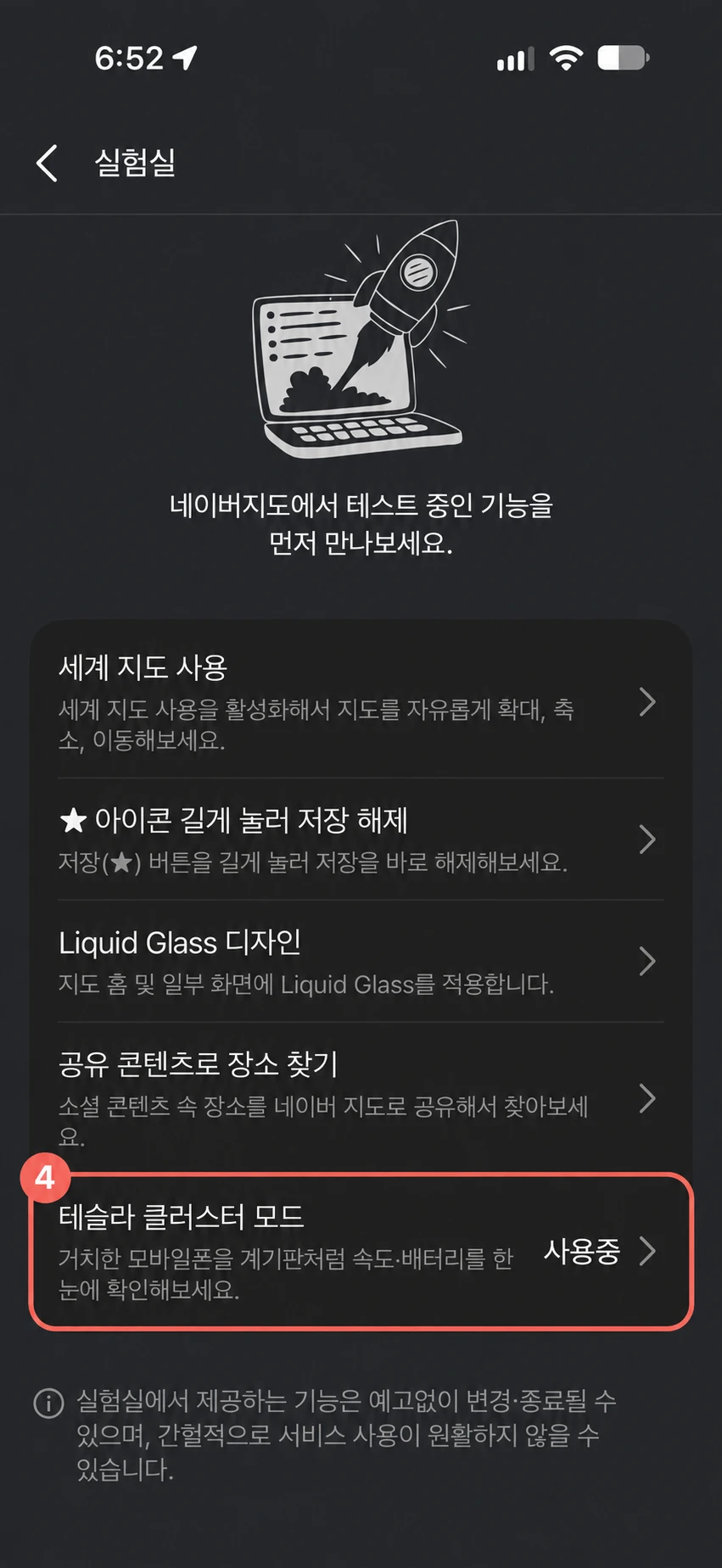
04
테슬라 클러스터 모드 선택하기
실험실 목록에서 테슬라 클러스터 모드를 선택합니다.
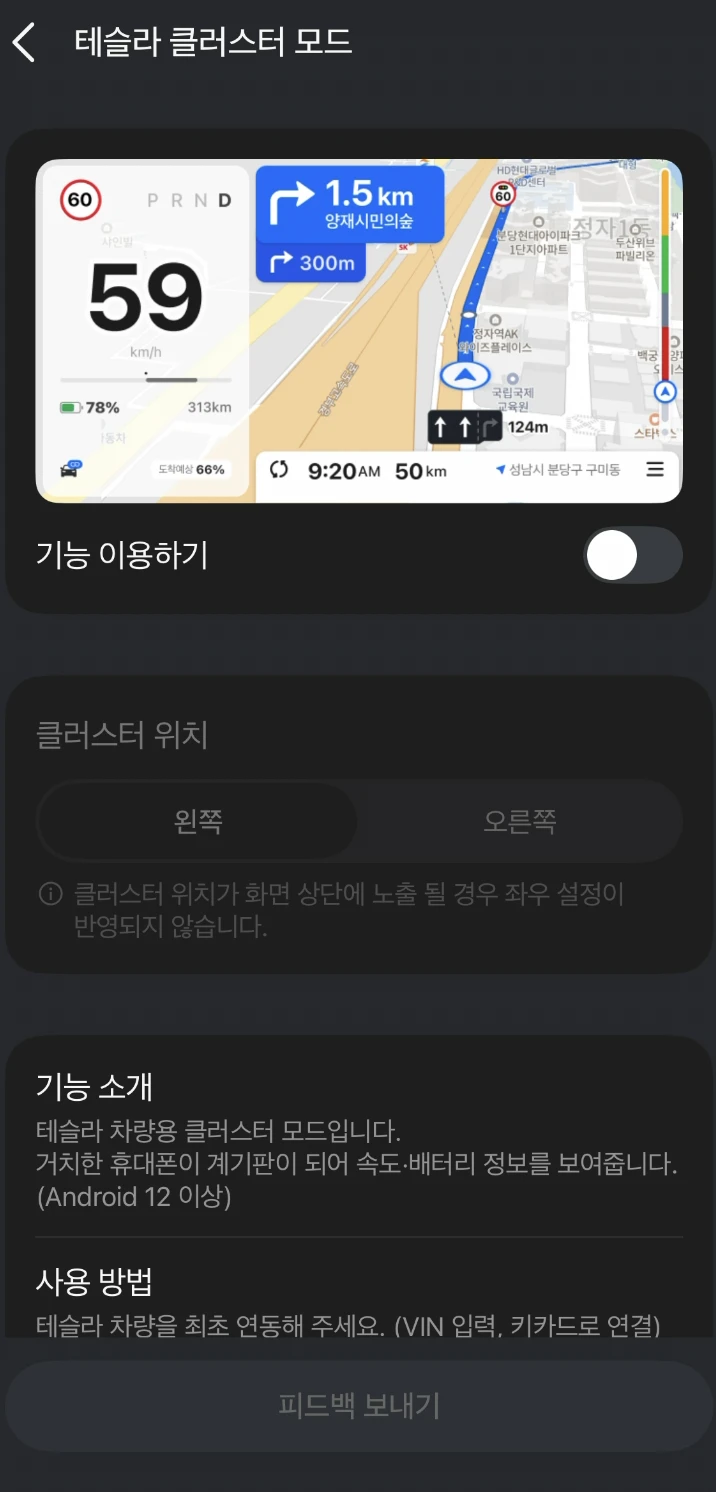
05
기능 이용하기 켜기
기능 이용하기 스위치를 켜면 처음 사용하는 차량의 연결 안내가 나옵니다. 차량 안에서 키카드와 차량 VIN을 준비하고 다음을 눌러주세요.
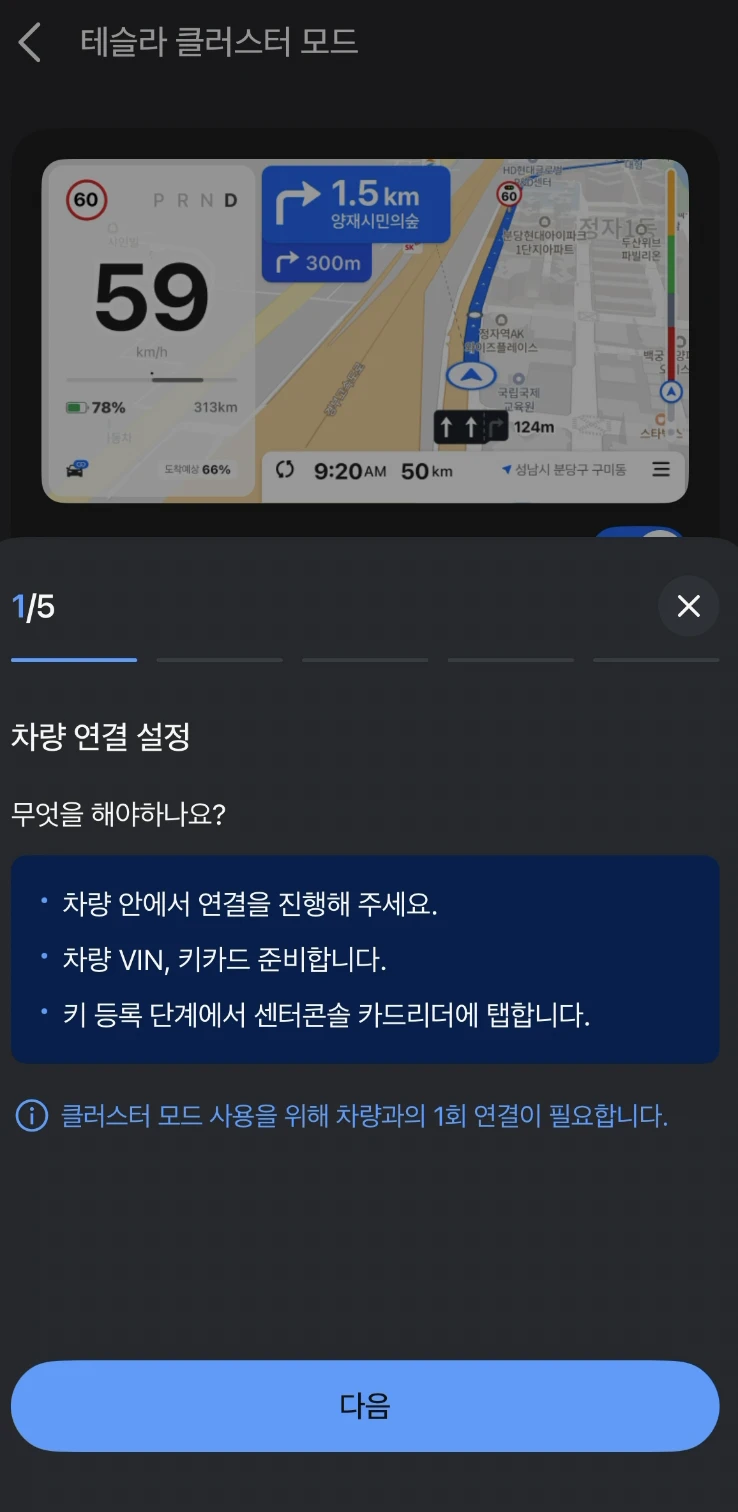
06
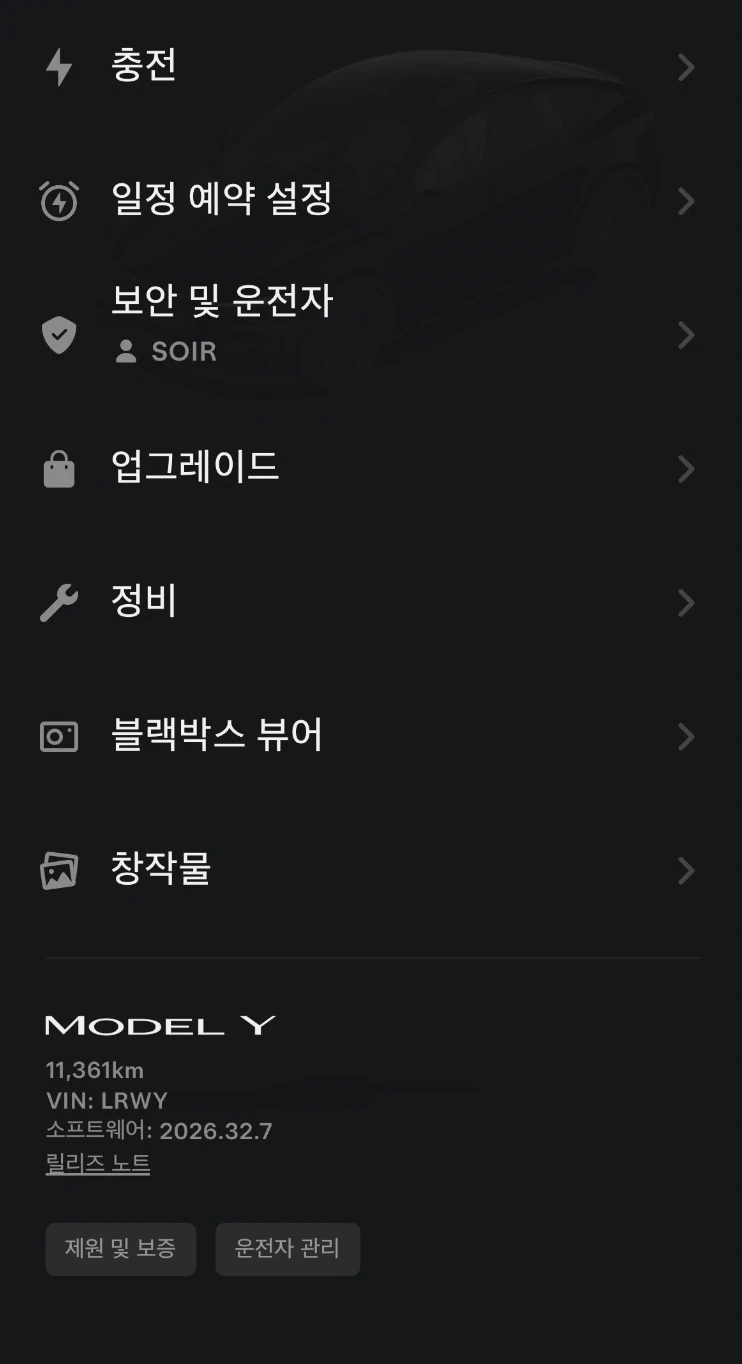
테슬라 앱에서 차대번호 복사하기
테슬라 앱 첫 화면을 맨 아래로 내려 VIN(17자리 차대번호)을 길게 눌러 복사합니다. 차량 화면의 제어 → 소프트웨어에서도 확인할 수 있어요.
07
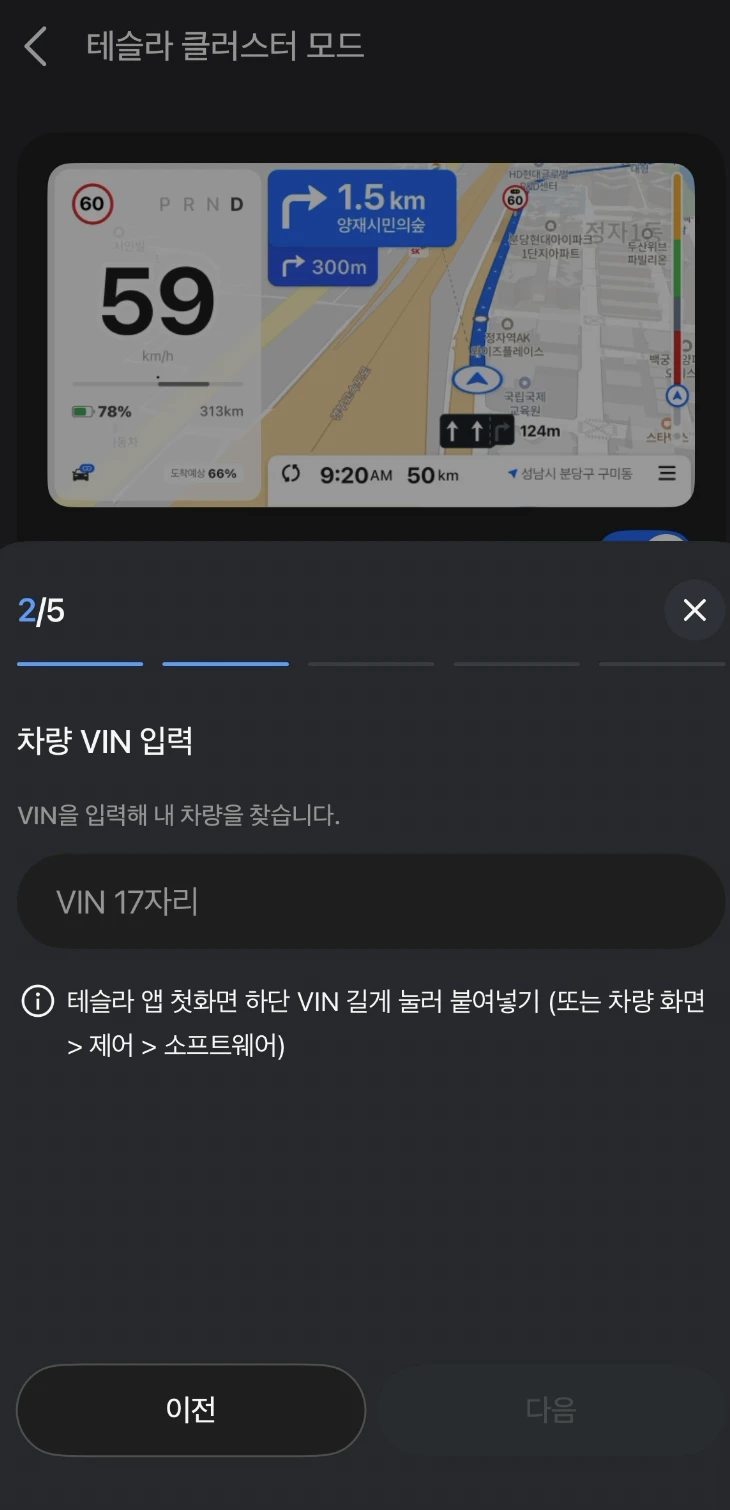
VIN 붙여넣기
네이버 지도로 돌아와 차량 VIN 입력 칸에 17자리 번호를 붙여넣고 다음을 누릅니다.
08
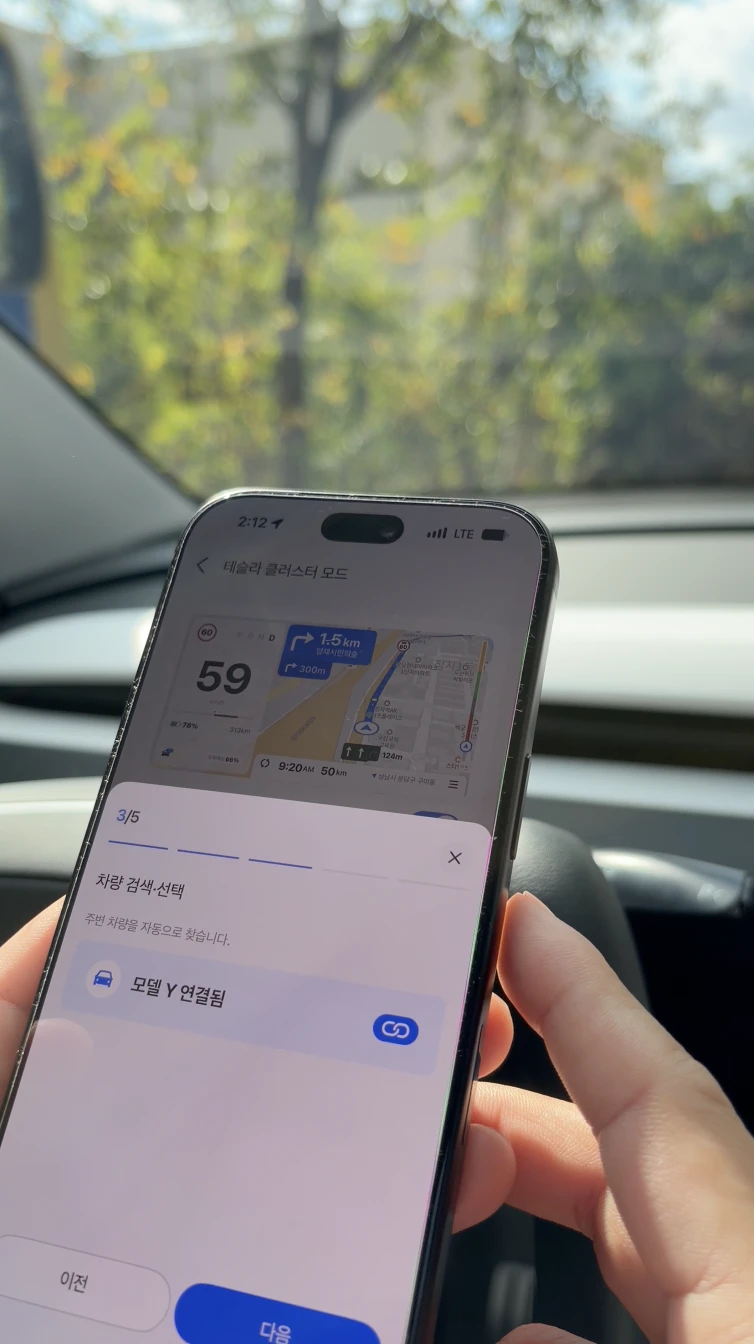
내 차량 연결 확인하기
차량 검색·선택 화면에서 내 차량이 연결되었는지 확인합니다. 사진처럼 모델 Y 연결됨이 표시되면 다음을 눌러주세요.
09
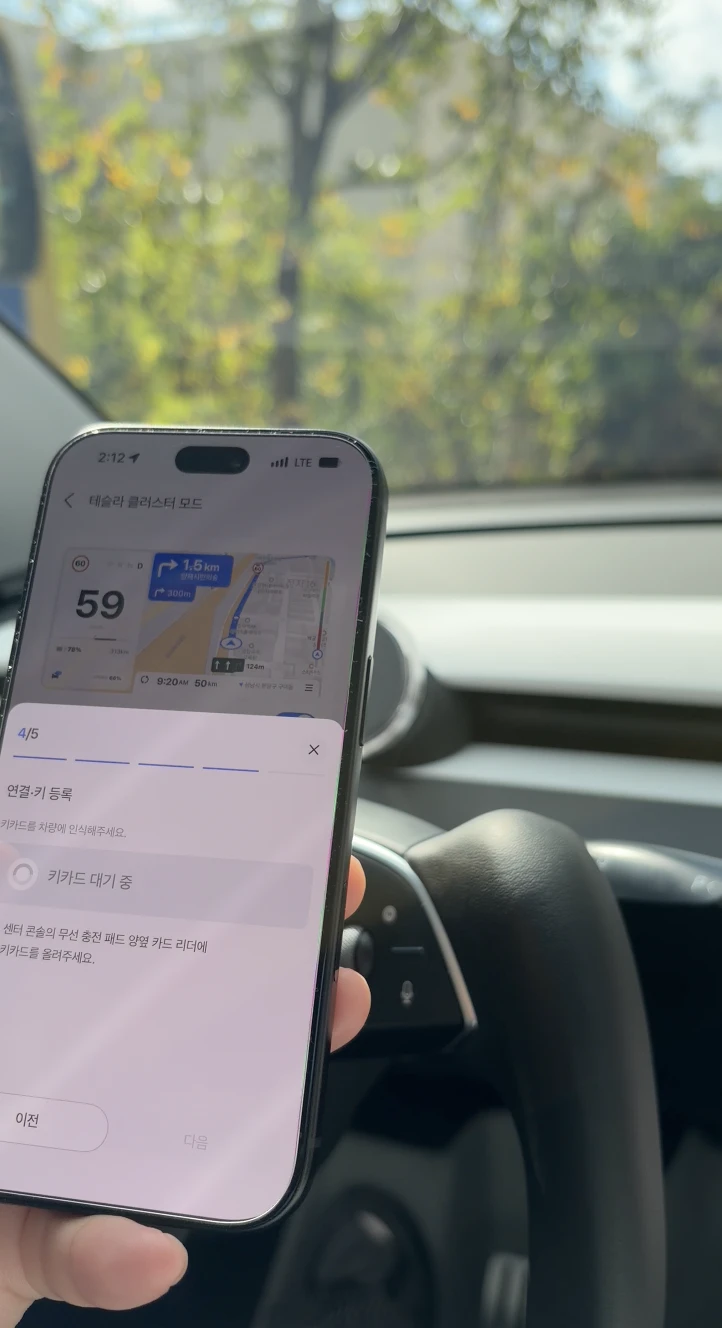
키카드 등록하기
화면 안내에 따라 차량 카드 리더에 키카드를 올려주세요. 사진에서는 센터콘솔 무선 충전 패드 양옆의 카드 리더로 안내하고 있습니다. 사용하는 차량의 안내 위치에 맞춰 진행해 주세요.
10
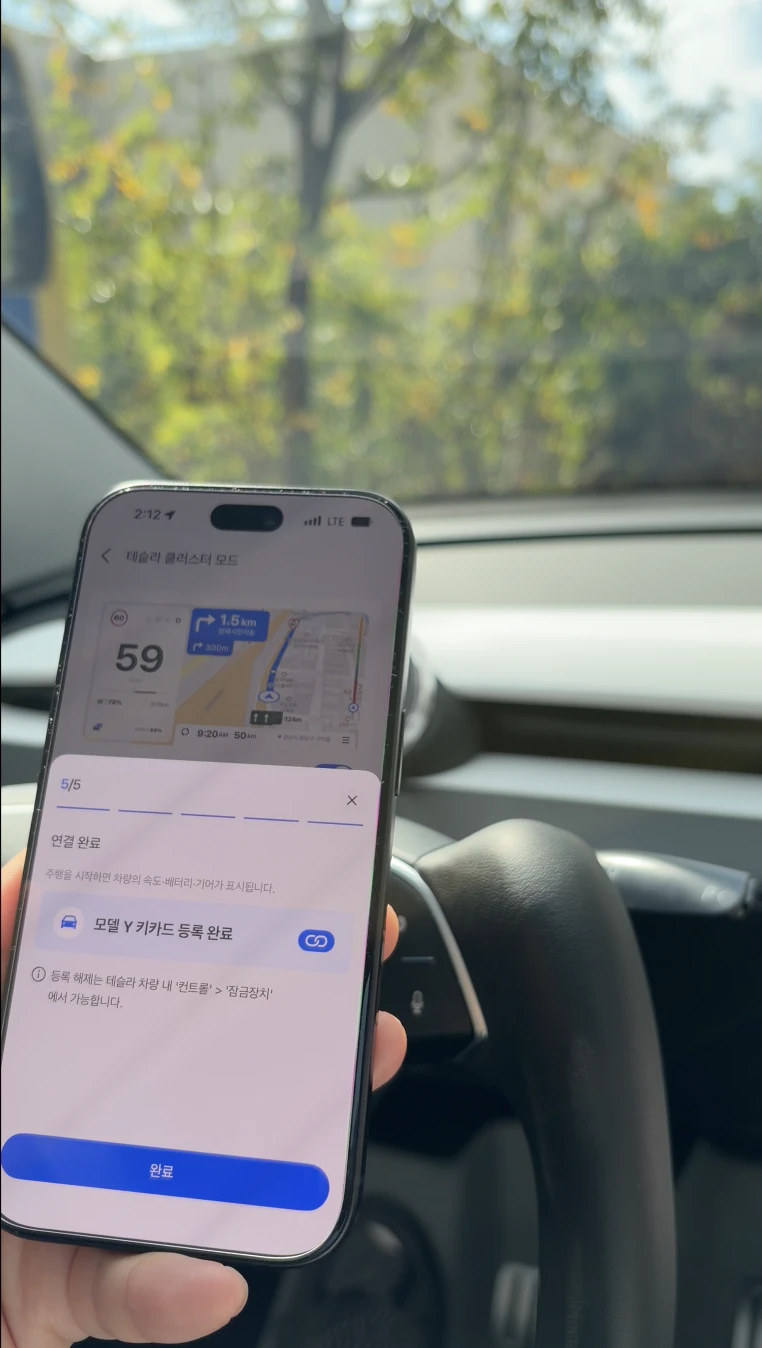
연결 완료하기
키카드 등록 완료가 표시되면 완료를 누릅니다. 연결 완료 안내에 따르면, 주행을 시작하면 차량의 속도·배터리·기어 정보가 표시됩니다.
거치와 충전에 필요한 제품
핸들 정면에 설치하려면 맥세이프 충전기와 베이스 마운트를 조합해 주세요. 아래 제품은 클러스터 모드 연결 자체가 아니라 휴대폰 거치·충전을 위한 용품입니다.
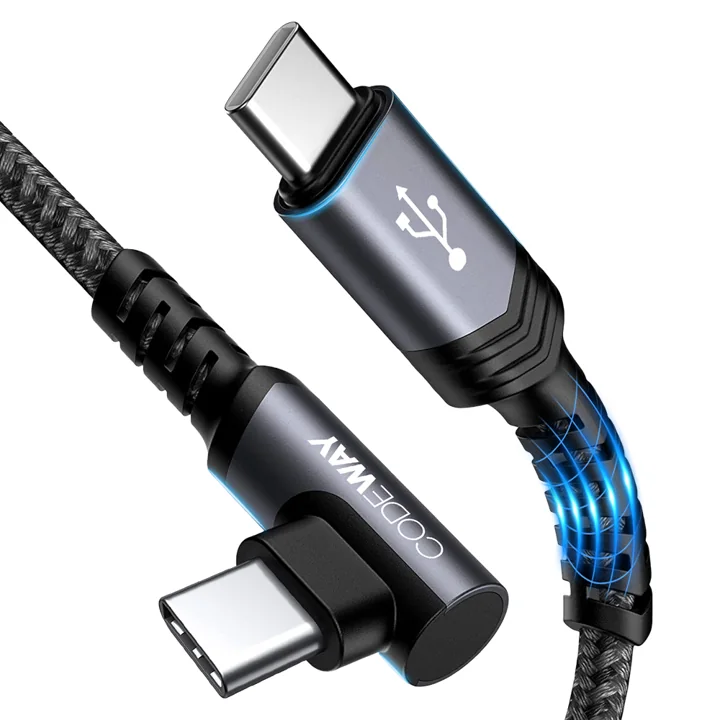 C타입 케이블2m 옵션 · 전원 위치에 따라 길이 선택제품 보기 ↗
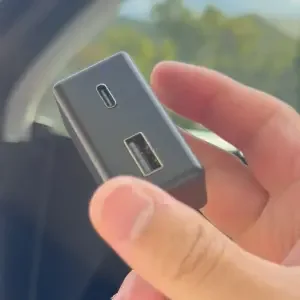 OBD 전원 젠더OBD로 전원을 연결할 때 · 차량 옵션 확인제품 보기 ↗
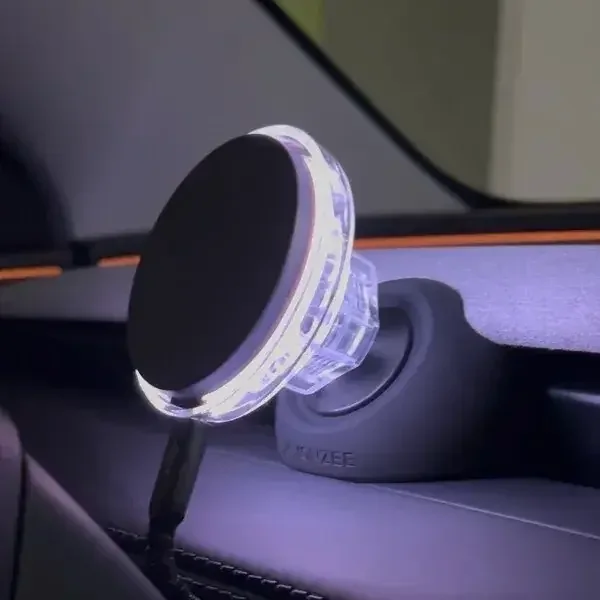 맥세이프 파이온 25W화이트 · 충전기와 설치 안내제품 보기 ↗
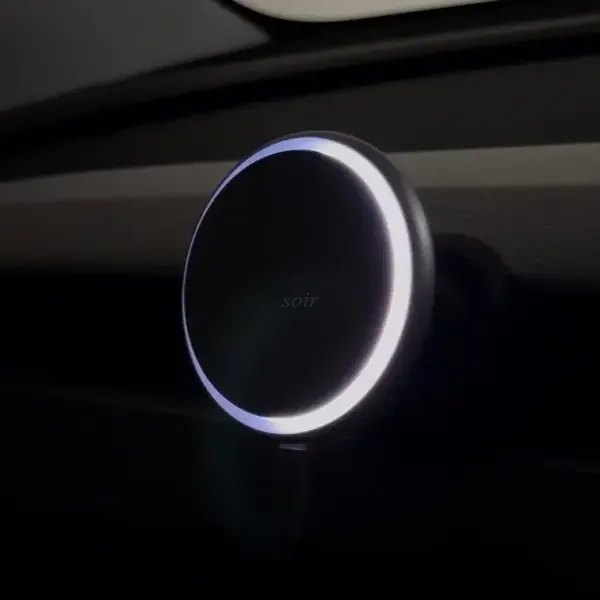 맥세이프 15W알루미늄 바디 · 충전기와 설치 안내제품 보기 ↗
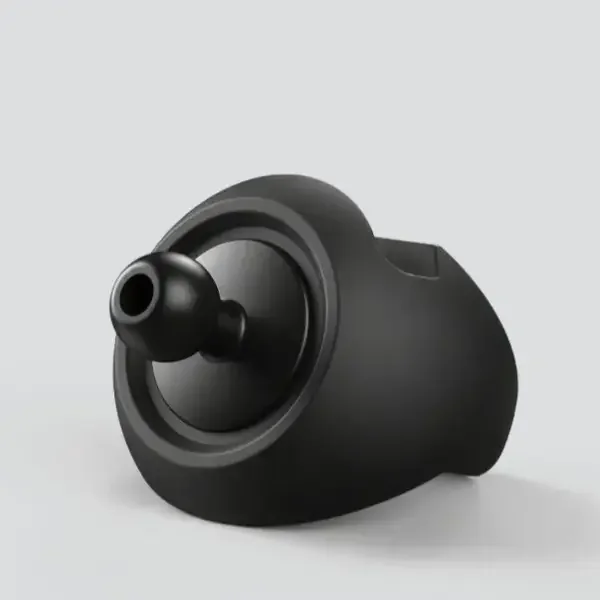 베이스 마운트스티어링 휠 정면 설치용 · Basic 옵션제품 보기 ↗
전원은 2열 USB 포트, 센터콘솔 시거잭, OBD 젠더 중 설치할 위치에 맞춰 연결합니다.
| 전원 연결 위치 | 권장 길이 |
|---|---|
| 2열 USB 포트 | 2m |
| 센터콘솔 시거잭 | 2m |
| OBD 전원 젠더 | 약 1m |
보통은 2m 케이블을 선택하면 됩니다.
케이블 연결과 선 정리
전원을 연결하고 선을 깔끔하게 숨기는 과정은 영상으로 확인해 주세요.