아이폰 버튼으로 프렁크 열기
테슬라 단축어를 아이폰 동작 버튼에 연결하면 길게 눌러 프렁크를 열 수 있어요.
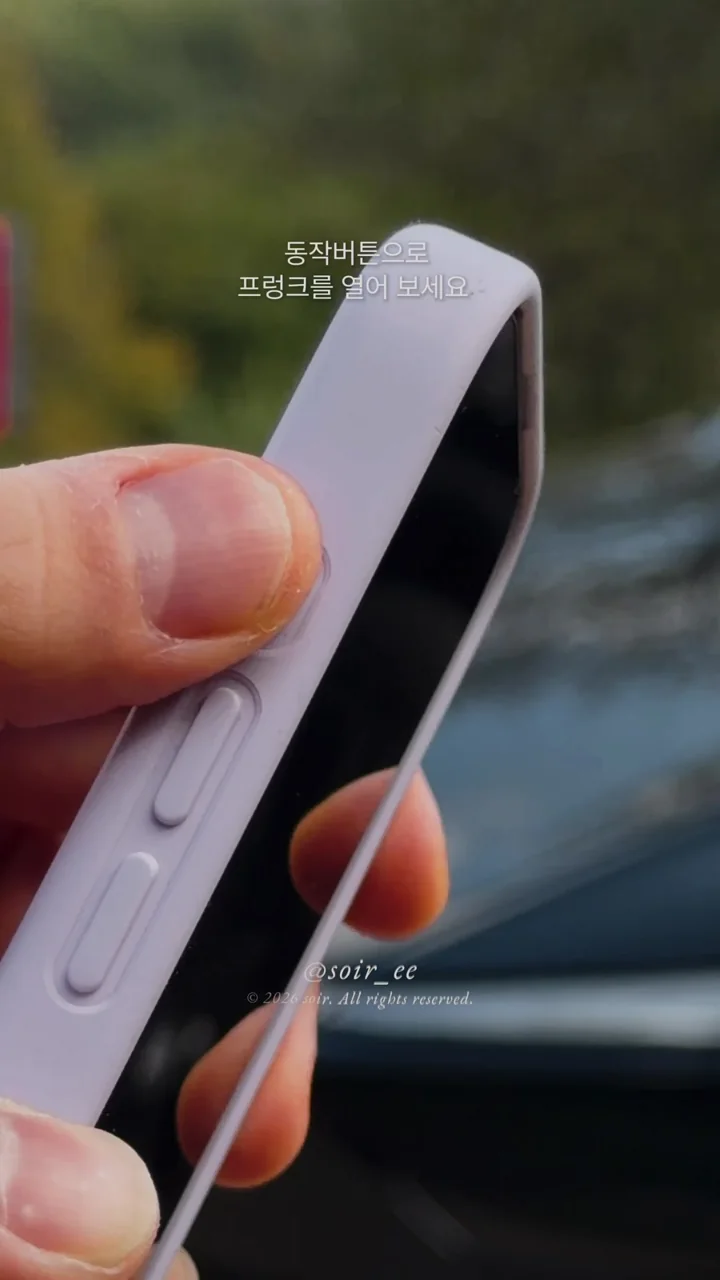
짐을 들고 있을 때 앱에서 메뉴를 찾는 과정을 줄여주는 방법입니다. 이 항목은 아이폰에서 단축어와 동작 버튼을 한 번 연결해 두면 됩니다.
설정 방법
단축어 앱 → Tesla → 프렁크 열기
아이폰 설정 → 동작 버튼 → 단축어 → 만든 단축어 선택
- 아이폰에서 Tesla 앱에 로그인하고 내 차량이 연결되어 있는지 확인합니다.
- 단축어 앱에서 새 단축어를 만들고, 동작 검색에 “Tesla”를 입력합니다.
- “프렁크 열기” 동작을 추가합니다. 차량 선택 항목이 있으면 내 차량을 지정하고 이름을 저장합니다.
- 단축어를 한 번 실행해 동작과 필요한 권한을 확인합니다.
- 아이폰 설정의 “동작 버튼”에서 “단축어”를 선택하고 방금 만든 단축어를 연결합니다.
- 차량을 주차한 상태에서 동작 버튼을 길게 눌러 테스트합니다.
동작 버튼이 있는 아이폰 기준입니다. 처음에는 잠금 해제나 권한 확인이 필요할 수 있고, 통신 상태에 따라 실행이 늦어질 수 있습니다.
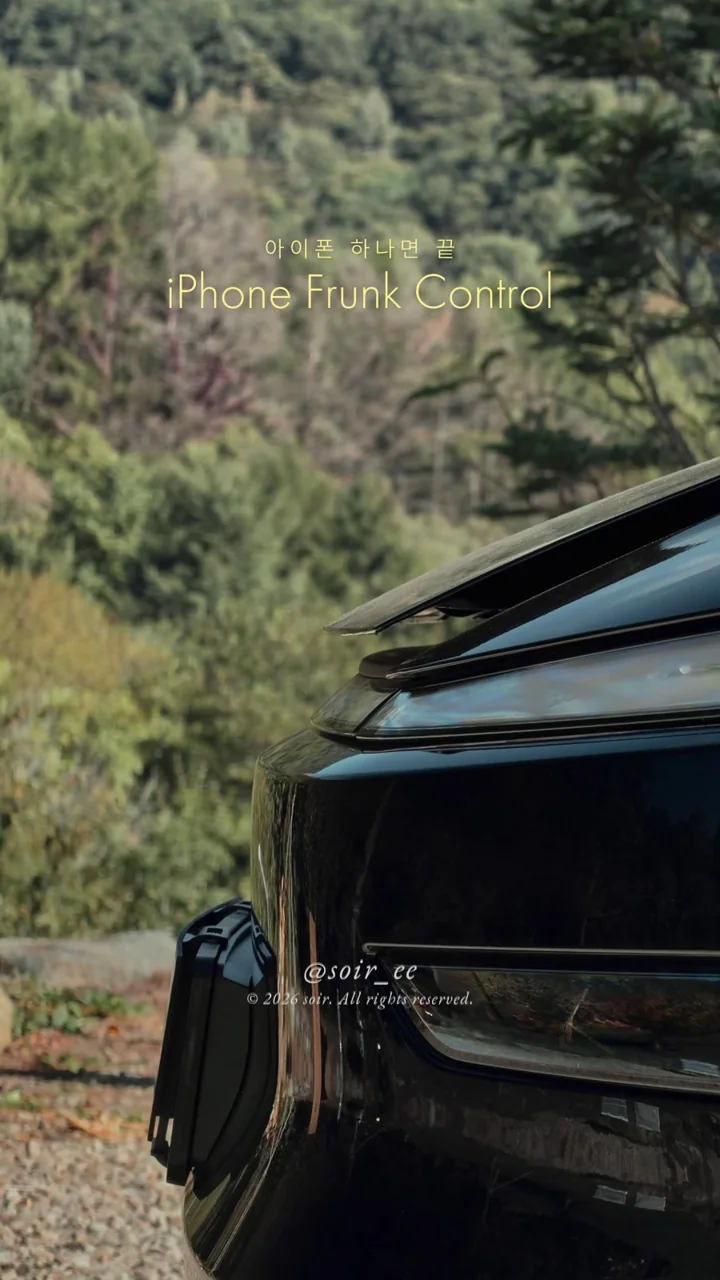
순정 프렁크는 잠금이 해제됩니다. 덮개를 들어 올리고 닫는 동작은 직접 해야 하며, 별도 전동 장치가 있는 차량은 동작이 다를 수 있어요. 출발 전에는 확실히 닫혔는지 확인해 주세요.
맨 위로 ↑2열 헤드레스트 높이 조절
2열 바깥쪽 헤드레스트는 위로 올려 높이를 맞출 수 있어요.
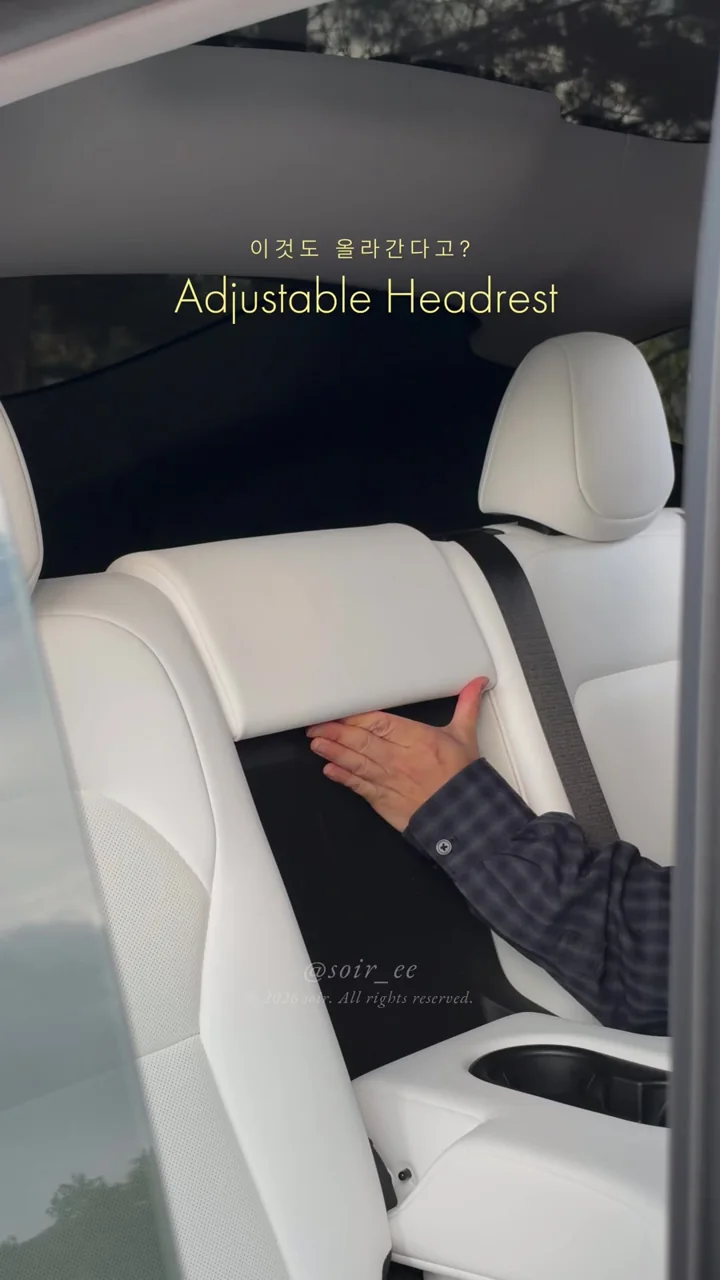
뒷좌석에 앉았을 때 머리를 받쳐주는 위치가 낮다면 높이를 먼저 맞춰보세요. 앞좌석의 일체형 헤드레스트와는 구조가 다릅니다.
사용 방법
- 헤드레스트 양쪽을 잡고 위로 당깁니다.
- 머리 중심을 받칠 수 있는 높이에 맞춥니다.
- 내릴 때는 지지대 아래쪽의 버튼을 누른 상태로 내려주세요.
- 조절을 마친 뒤 가볍게 움직여 고정됐는지 확인합니다.
손으로 움직이는 기능이라 화면에서 따로 켤 설정은 없습니다.
맨 위로 ↑트렁크 커버, 바닥 아래에 보관
큰 짐을 실을 때 분리한 트렁크 커버를 차 안에 보관하는 방법입니다.
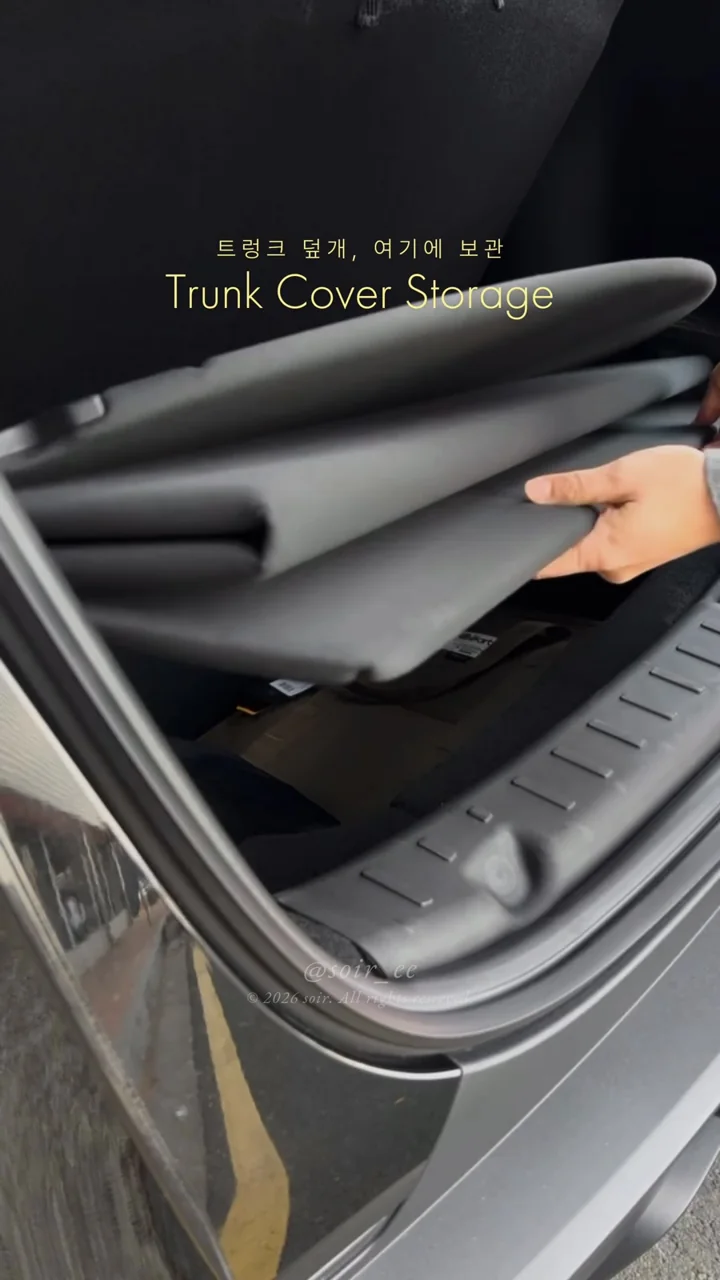
트렁크 위를 가리는 접이식 커버는 빼놓을 곳이 애매할 때가 있어요. 영상처럼 접어서 바닥 아래 수납공간에 넣으면 집에 두고 다닐 필요가 없습니다.
사용 방법
- 트렁크 커버의 뒤쪽 패널부터 차례로 접습니다.
- 커버를 아래에서 받친 상태로 고정부에서 분리합니다.
- 트렁크 바닥판을 들어 올리고 아래 공간에 커버를 넣습니다.
- 주변 짐과 간섭이 없는지 확인한 뒤 바닥판을 덮습니다.
영상의 접이식 커버와 하부 수납공간이 있는 차량 기준입니다. 커버 위에는 무거운 짐을 올리지 마세요.
맨 위로 ↑테이크아웃 컵, 콘솔 공간 활용
컵 캐리어를 센터콘솔 수납공간에 넣어둘 수 있어요.
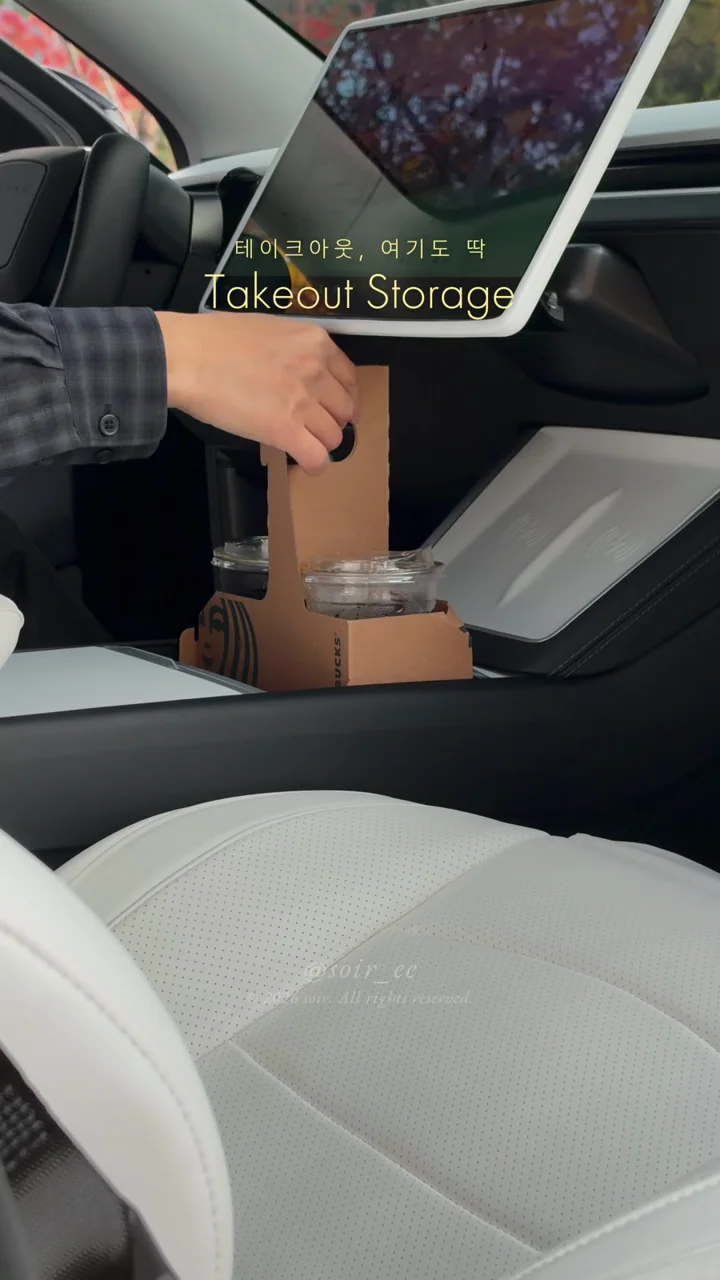
음료를 여러 잔 받아왔을 때 기본 컵홀더만으로 부족하다면, 앞쪽 콘솔 수납공간도 확인해 보세요. 영상에서는 종이 컵 캐리어를 통째로 넣었습니다. 제가 받아온 맥도날드 봉지도 딱 맞게 들어가서 테이크아웃할 때 편했어요.
사용 방법
- 앞쪽 센터콘솔 덮개를 열고 안에 있는 물건을 정리합니다.
- 캐리어가 들어가는 크기인지 확인한 뒤 바닥까지 내려놓습니다.
- 컵 뚜껑을 닫고, 캐리어가 기울거나 흔들리지 않는지 확인합니다.
전용 컵홀더는 아니에요. 캐리어 크기와 컵 높이에 따라 맞지 않을 수 있고, 뜨거운 음료가 쏟아지지 않도록 주의해 주세요.
맨 위로 ↑2열 시트, 한 번 더 접기
접은 뒤 남는 시트 각도를 옆 스위치로 더 조절하는 방법입니다.
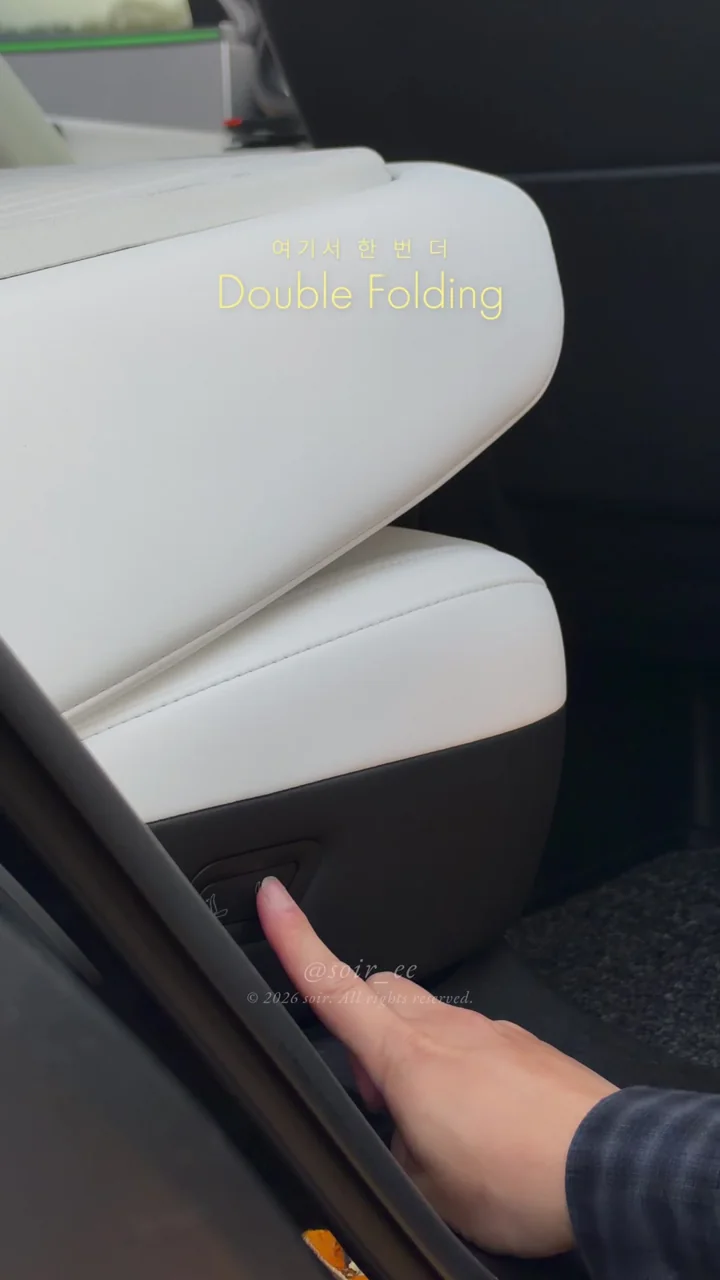
차박이나 큰 짐을 실을 때 시트를 접고도 등받이가 조금 떠 보일 수 있어요. 영상에서는 좌석 옆 전동 스위치를 한 번 더 조작해 각도를 낮췄습니다.
사용 방법
- 2열에 사람이 없는지 확인하고 안전벨트를 풀어둡니다.
- 좌석 위와 발밑의 물건을 치운 뒤 등받이를 접습니다.
- 각도가 더 남아 있으면 좌석 옆 스위치를 접히는 방향으로 다시 조작합니다.
- 좌석이 움직이는 모습을 보면서 필요한 위치에서 멈춥니다.
전동 2열 시트가 있는 촬영 차량 기준입니다. 등받이를 손으로 억지로 누르지 마세요. 매트와 앞좌석 위치 등에 따라 경사와 틈은 남을 수 있습니다.
맨 위로 ↑센터콘솔 USB-C로 전원 연결
콘솔 안쪽 USB-C를 활용하면 작은 기기의 배선을 정리하기 편합니다.
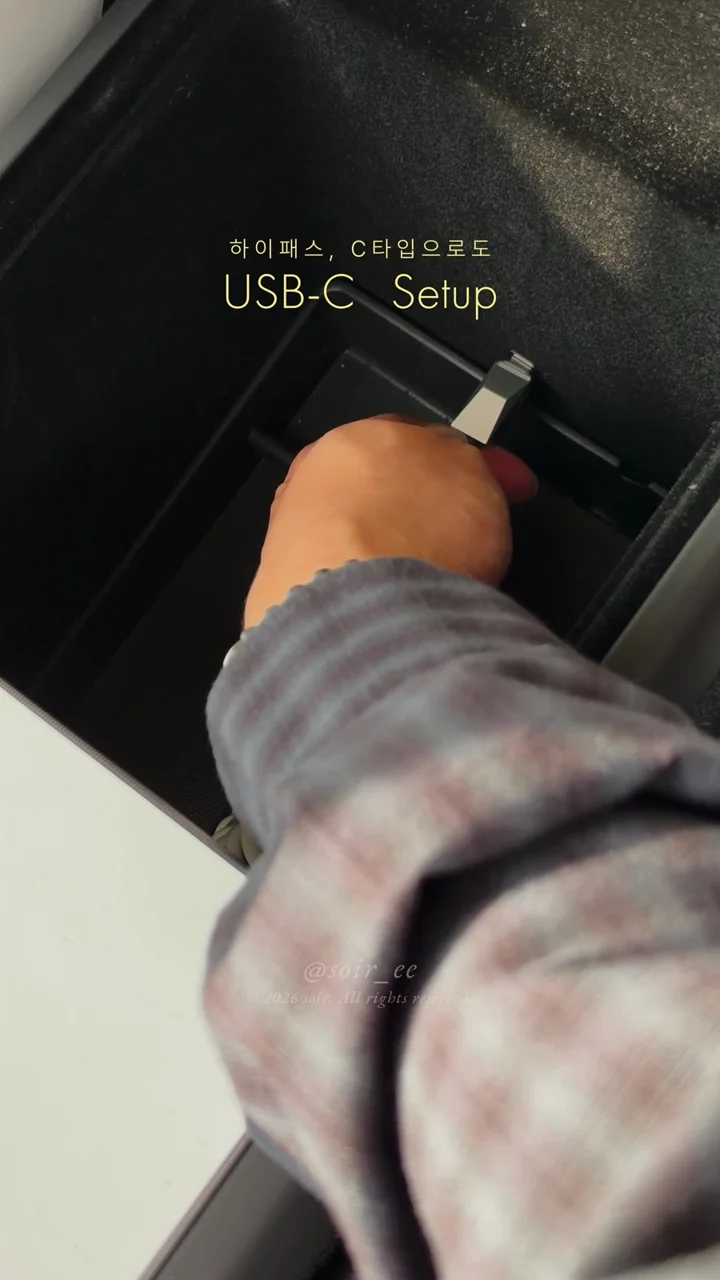
영상에서 사용한 하이패스는 엠피온 제품입니다. 콘솔 안쪽 포트로 전원을 연결해, 케이블이 실내에 길게 드러나는 것을 줄였습니다.
사용 방법
- 센터콘솔을 열어 안쪽 USB-C 포트 위치를 확인합니다.
- 기기의 입력 규격과 제조사에서 안내하는 전원 케이블을 확인합니다.
- 연결 후 전원이 정상적으로 켜지는지 확인합니다.
- 케이블이 덮개나 수납함에 눌리지 않도록 정리합니다.
USB 전원을 지원하는 기기일 때 활용하세요. USB-C는 단자 형태이므로, 모양이 맞는다는 이유만으로 모든 하이패스를 연결할 수 있는 것은 아닙니다.
맨 위로 ↑트렁크 전원도 활용하기
트렁크 왼쪽 보조 전원 소켓으로 뒤쪽 기기에 전원을 공급할 수 있어요.
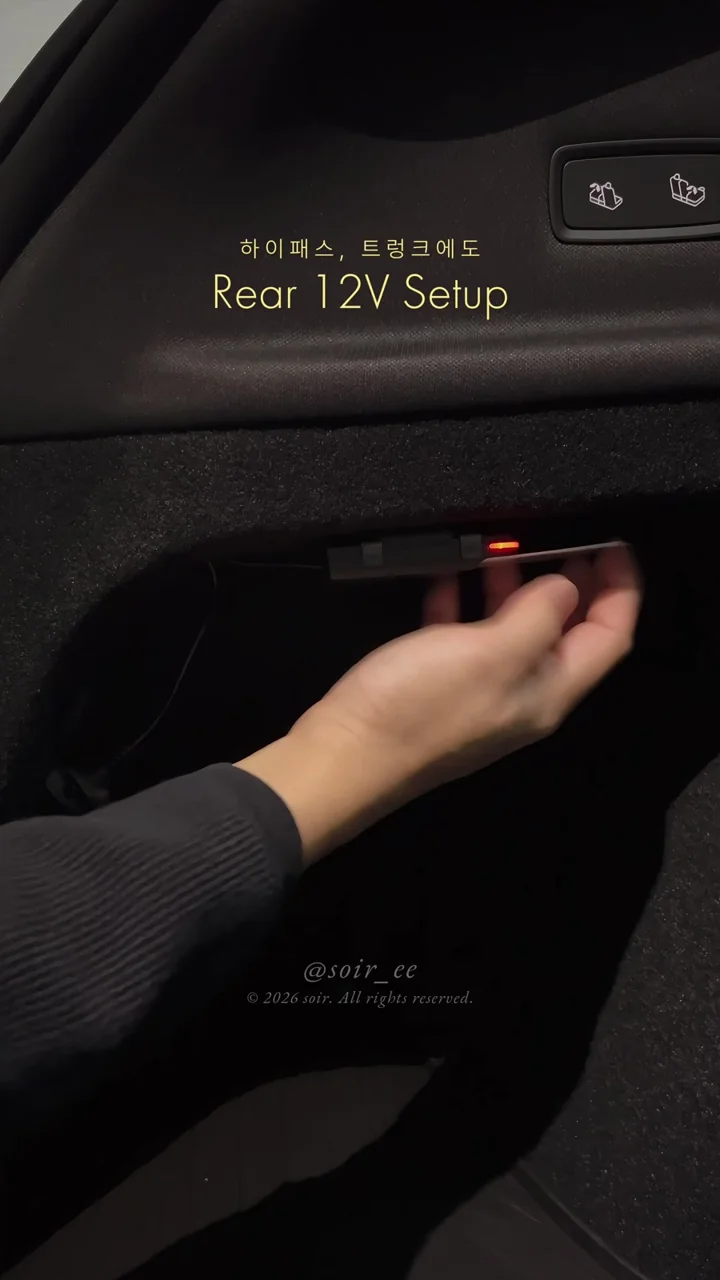
앞쪽에서 긴 선을 끌어오지 않고 트렁크에서 전원을 연결할 수 있습니다. 영상에서는 제가 사용 중인 엠피온 하이패스를 뒤쪽에 배치했습니다.
사용 방법
- 트렁크 왼쪽의 보조 전원 소켓을 찾습니다.
- 차량 전원 규격에 맞는 기기와 어댑터를 사용합니다.
- 전원이 들어오는지 확인하고 기기가 움직이지 않게 놓습니다.
- 하이패스 위치를 바꿨다면 실제 인식 여부도 확인해 주세요.
흔히 “12V 소켓”이라고 부르지만 차량별 전원 규격이 다를 수 있어요. 하이패스도 통신 방식과 권장 설치 위치가 다르므로, 트렁크 설치가 가능한지는 해당 제품 안내를 확인하세요.
맨 위로 ↑선바이저 길이 늘리기
옆 창문으로 들어오는 햇빛은 선바이저를 옆으로 돌리고 늘려 가려보세요.
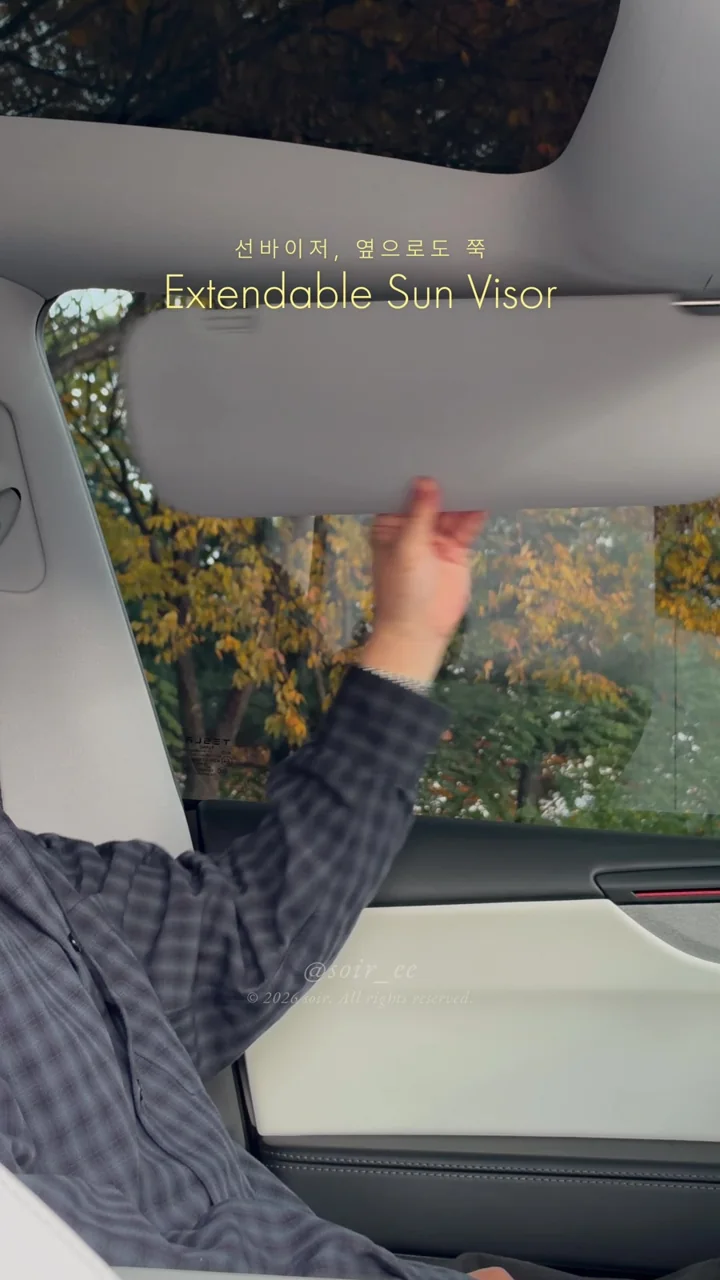
선바이저를 옆으로 돌리기만 하면 햇빛이 뒤쪽 틈으로 들어올 때가 있어요. 촬영 차량은 선바이저를 밀고 당겨 위치를 더 조절할 수 있습니다.
사용 방법
- 선바이저를 아래로 내립니다.
- 안쪽 고정 클립에서 빼고 옆 창문 방향으로 돌립니다.
- 선바이저를 지지대 방향을 따라 부드럽게 당겨 길이를 늘립니다.
- 햇빛이 들어오는 위치에 맞추고, 사용 후에는 다시 밀어 넣어 고정합니다.
영상의 슬라이딩 구조가 있는 차량 기준입니다. 움직이지 않는다면 억지로 당기지 말고, 조절할 때 전방 시야를 가리지 않도록 해주세요.
맨 위로 ↑