동작 버튼 꾹, 프렁크가 열려요
아이폰 동작 버튼에 테슬라 단축어를 연결하면 버튼 한 번으로 프렁크가 열려요. 앱을 켤 필요도, 잠금을 풀 필요도 없어요.
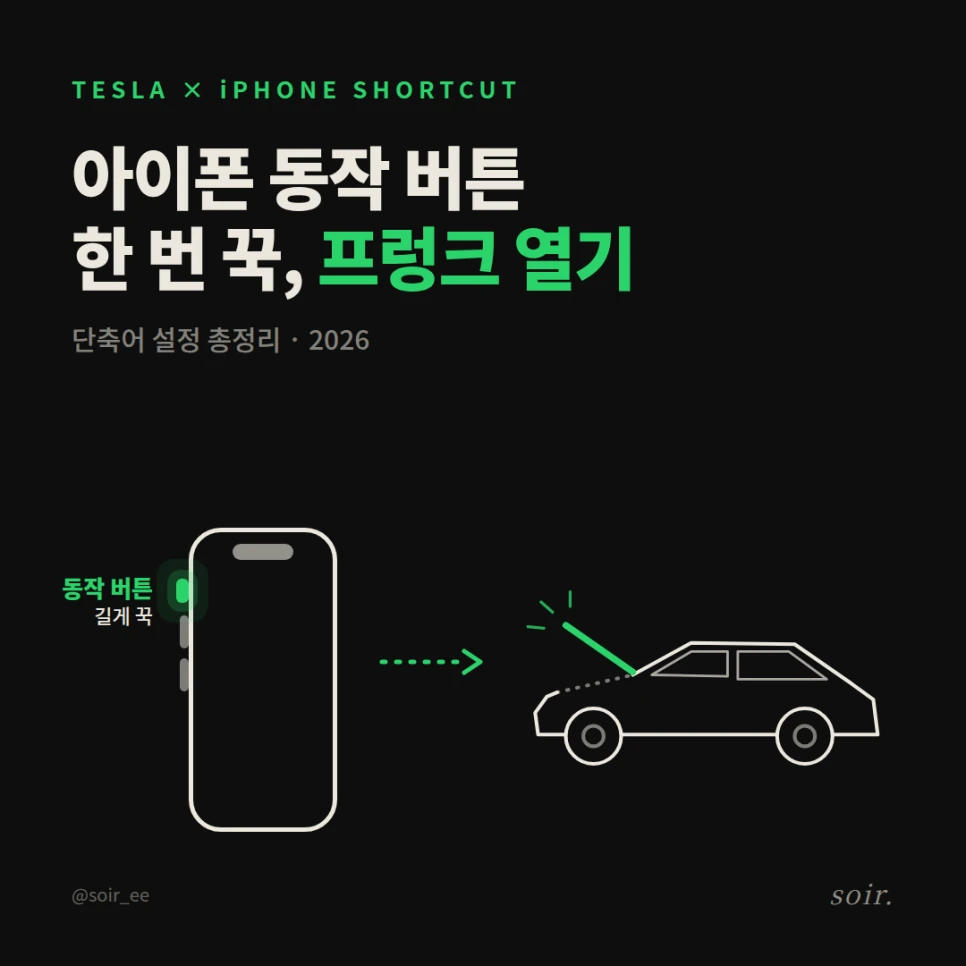
양손에 짐을 들었을 때 특히 편해요. 설정은 단 두 단계, 1분이면 끝납니다.
아이폰 동작 버튼 지원 모델 (2026년 기준)
아이폰 동작 버튼(액션 버튼)은 15 Pro부터 들어갔어요. 같은 15라도 일반 15와 15 Plus는 없어요.
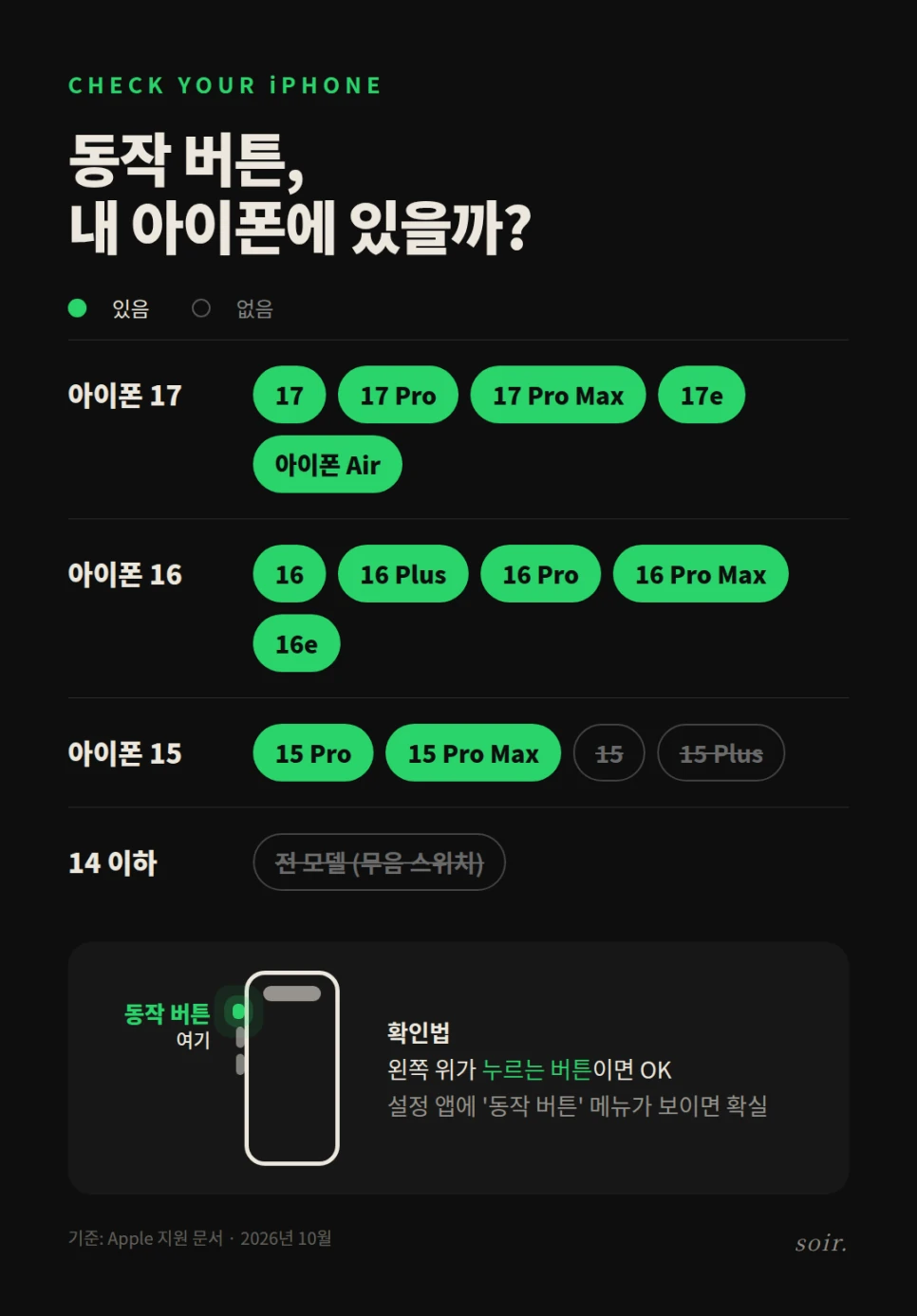
|
시리즈 |
동작 버튼 O |
동작 버튼 X |
|
아이폰 17 |
전 모델 (17e, Air 포함) |
- |
|
아이폰 16 |
전 모델 (16e 포함) |
- |
|
아이폰 15 |
15 Pro, 15 Pro Max |
15, 15 Plus |
|
14 이하 |
- |
전 모델 |
헷갈리면 폰 왼쪽 위를 보세요. 미는 스위치가 아니라 누르는 버튼이면 동작 버튼이에요.
STEP 1. 테슬라 프렁크 열기 단축어 만들기
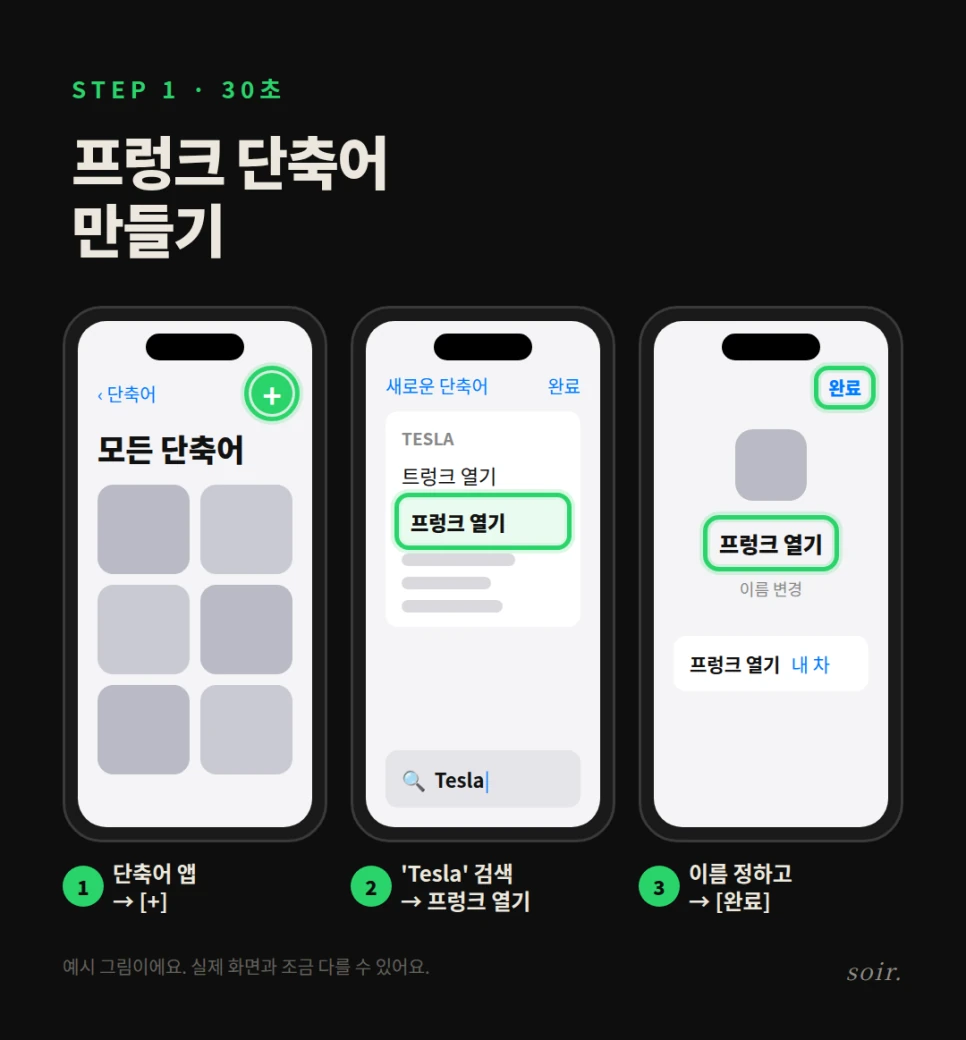
만든 단축어를 한 번 눌러 테스트해 보세요. 권한 창이 뜨면 [허용]을 누르면 돼요.
테슬라 앱에 로그인된 상태에서 시작하세요.
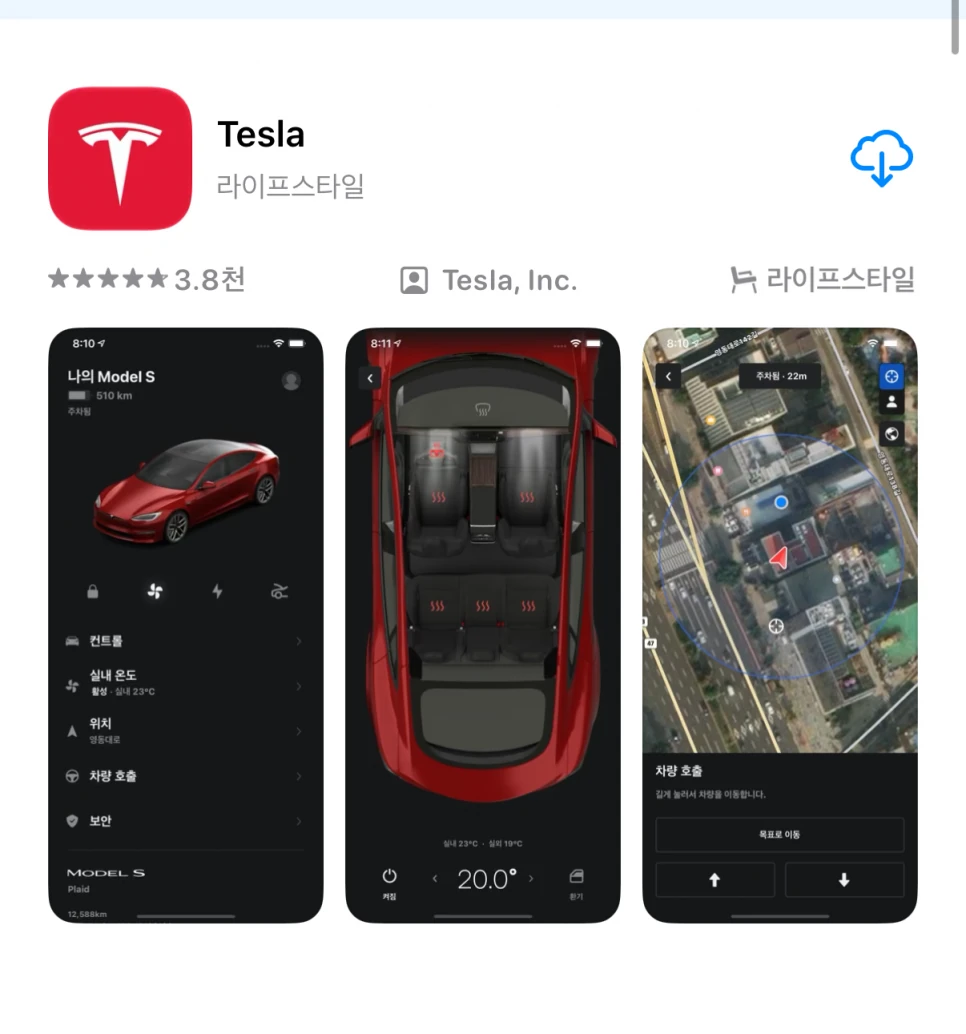
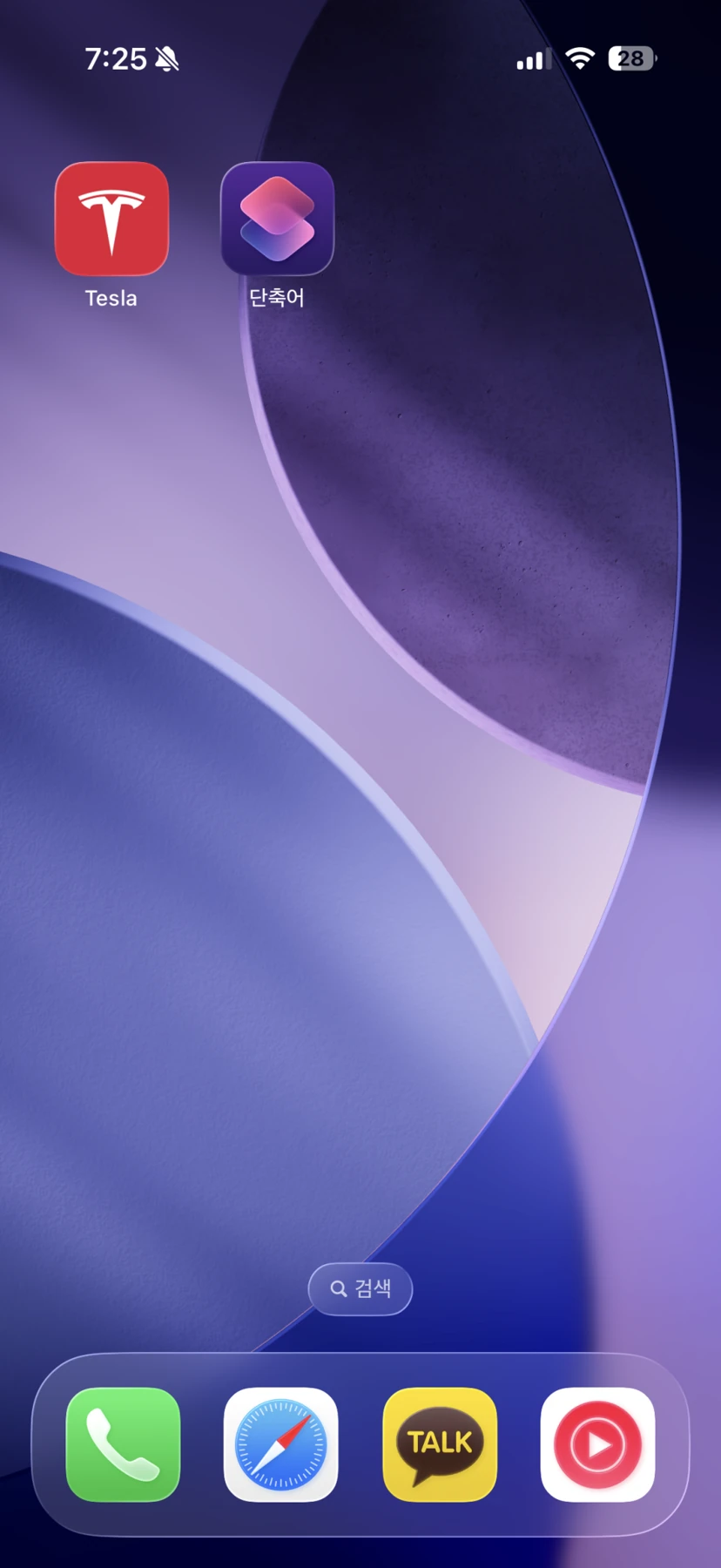
테슬라 앱과 단축어 앱이 필요합니다.
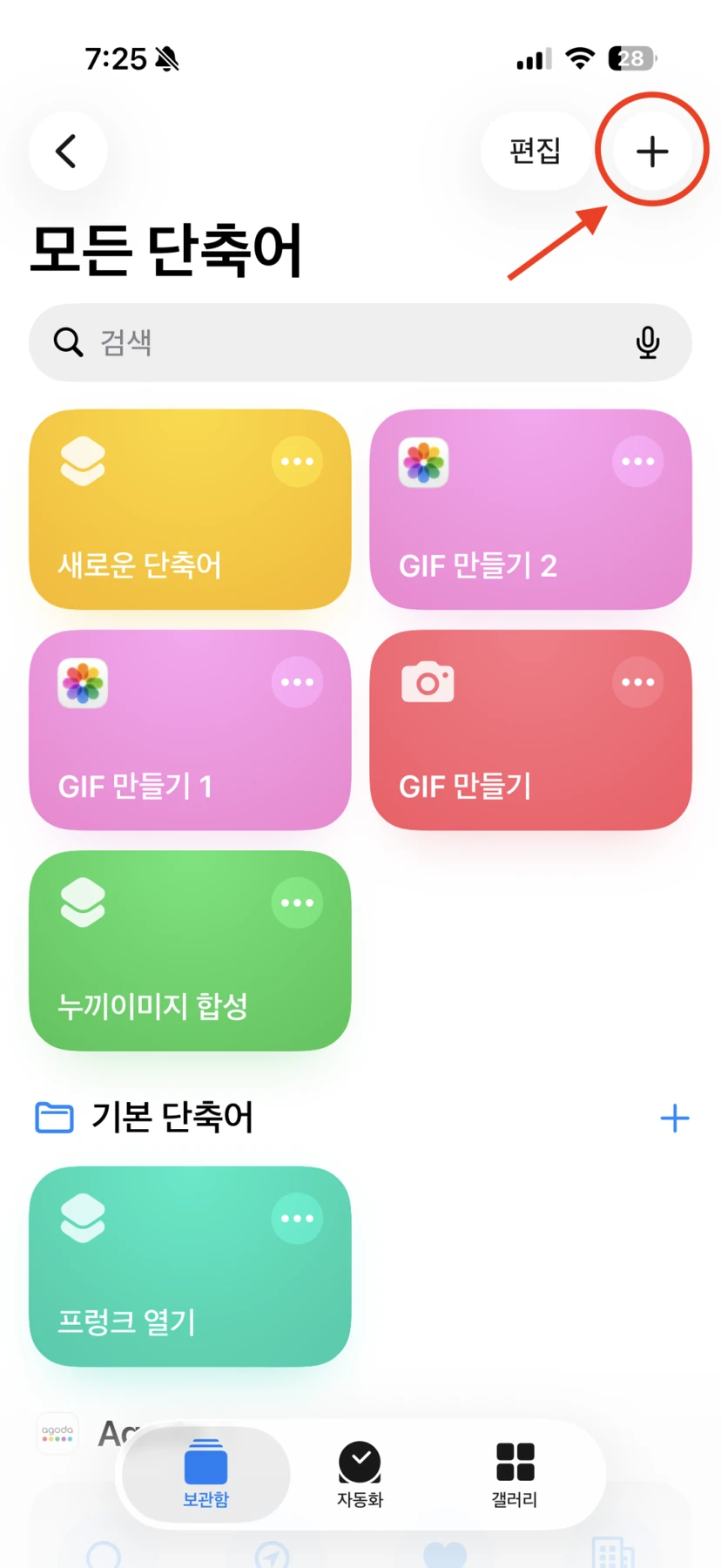
우측상단, + 버튼
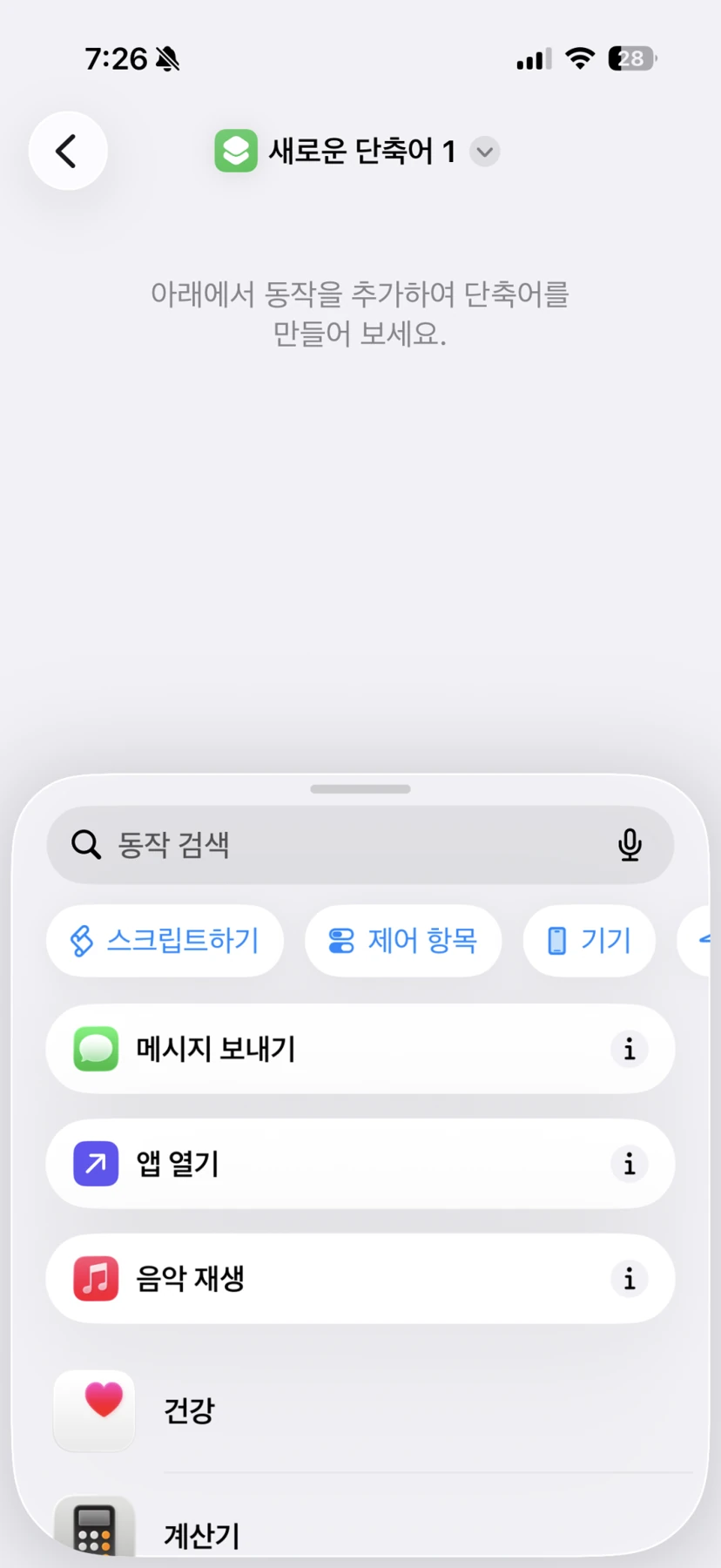
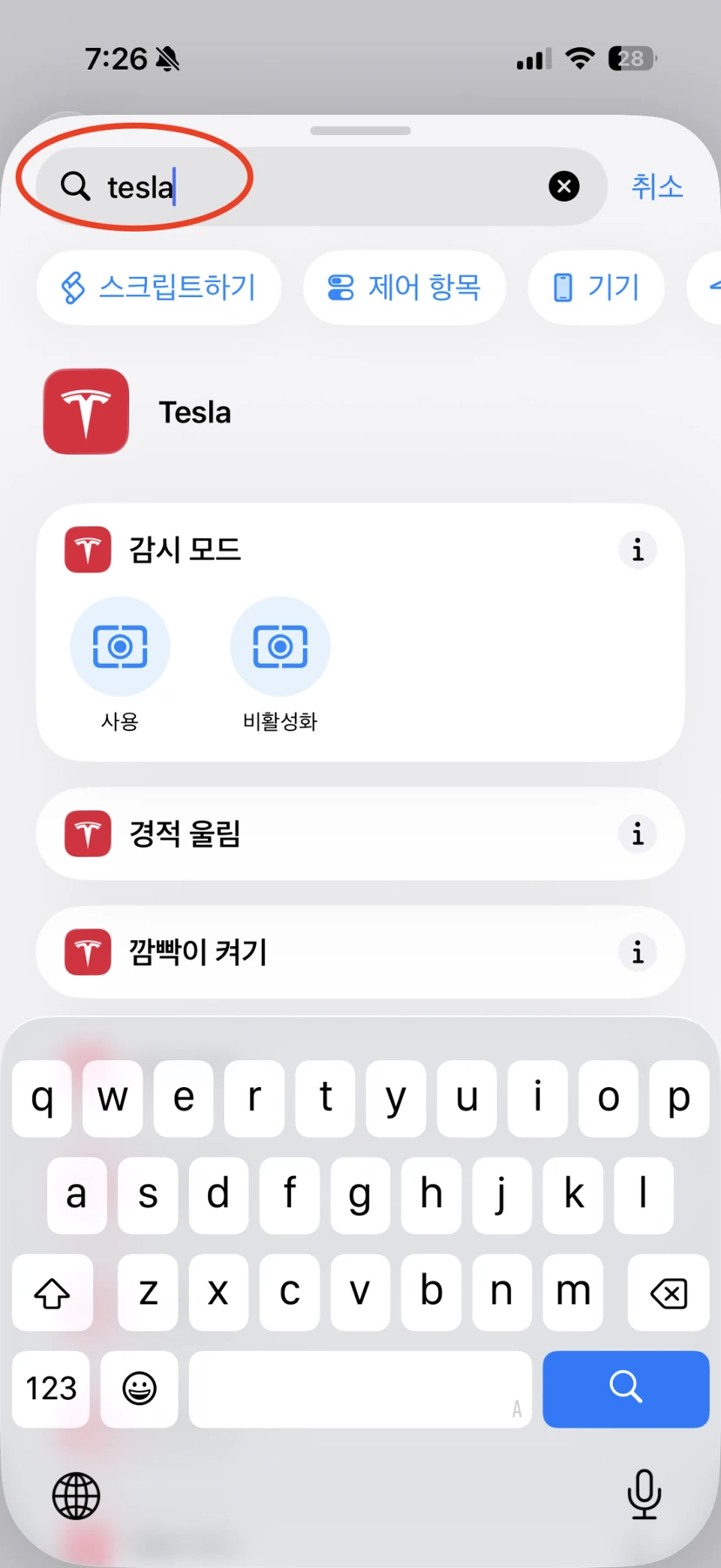
tesla 검색을 해주세요
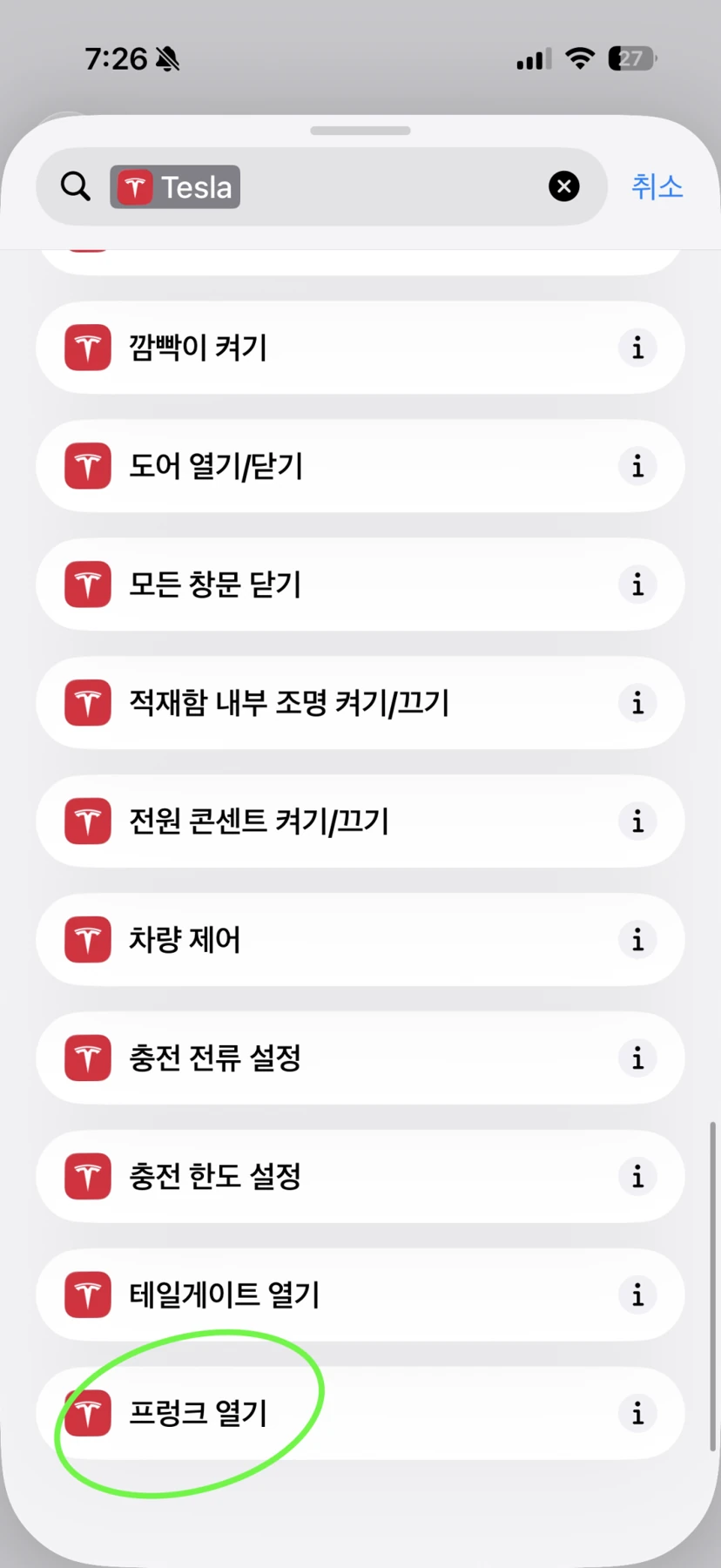
내리다보면
프렁크 열기라고 보여요
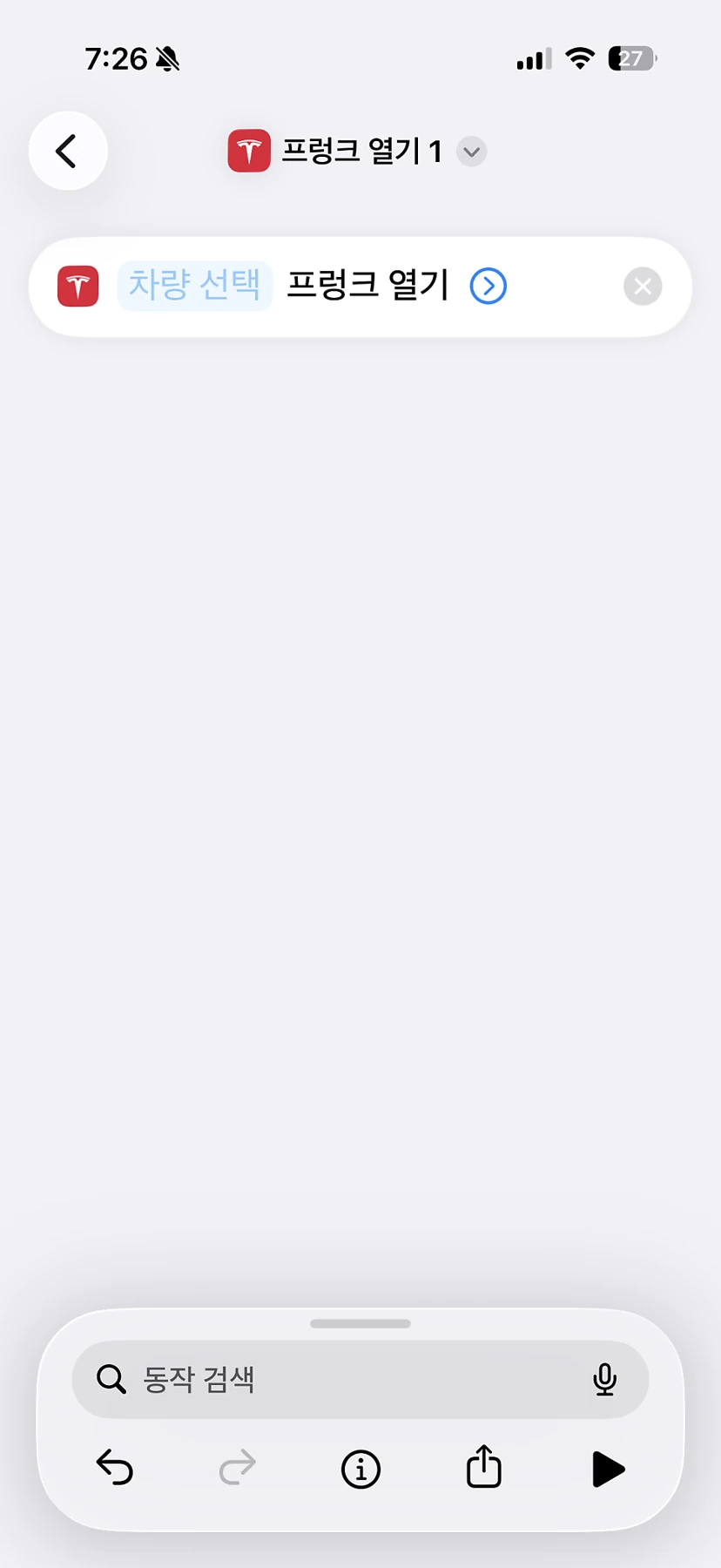
추가
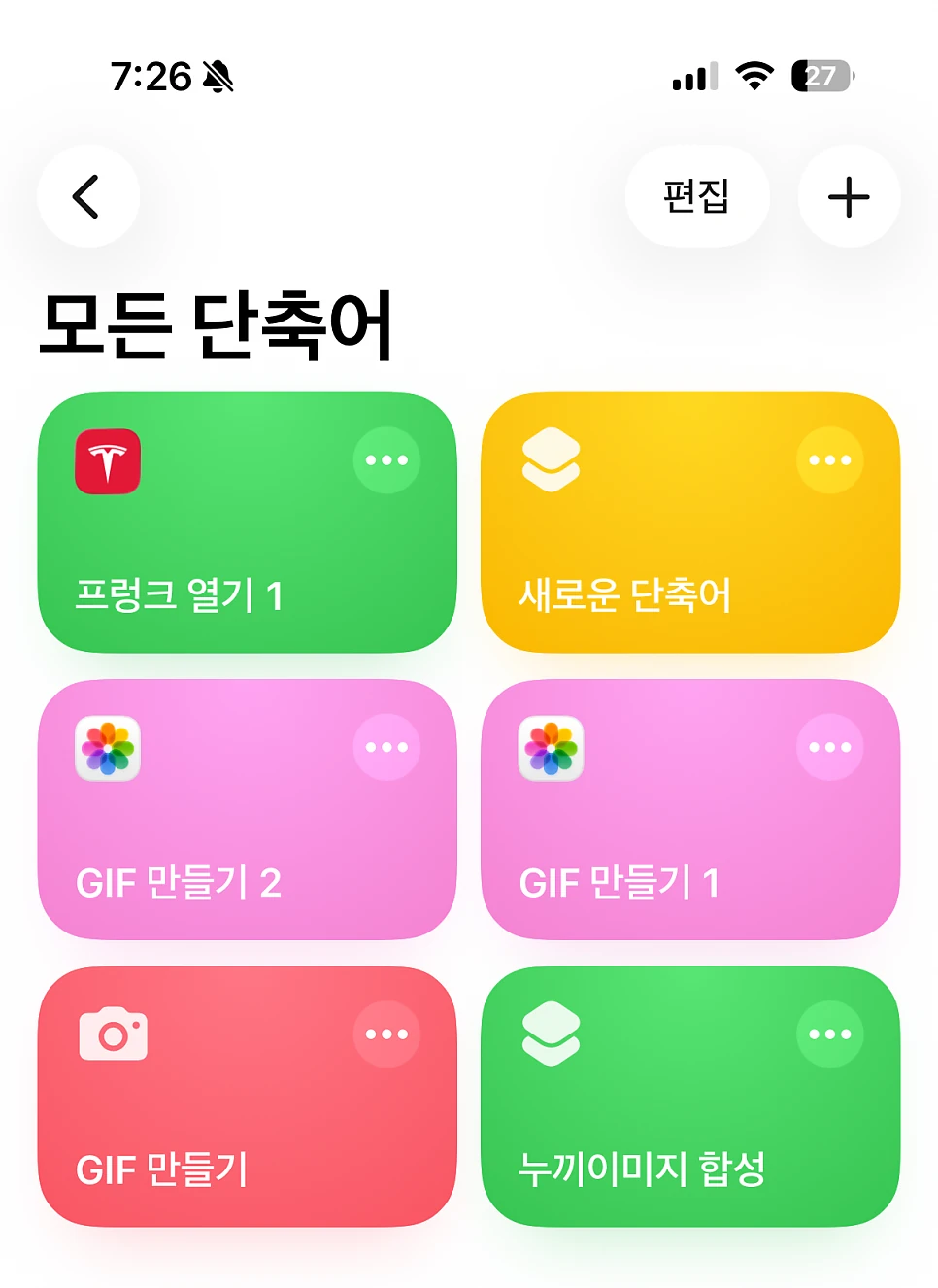
단축어 앱 열고 오른쪽 위 [+]
아래 검색창에 'Tesla' 입력
목록에서 [프렁크 열기] 선택
추가완료
STEP 2. 아이폰 동작 버튼에 연결하기
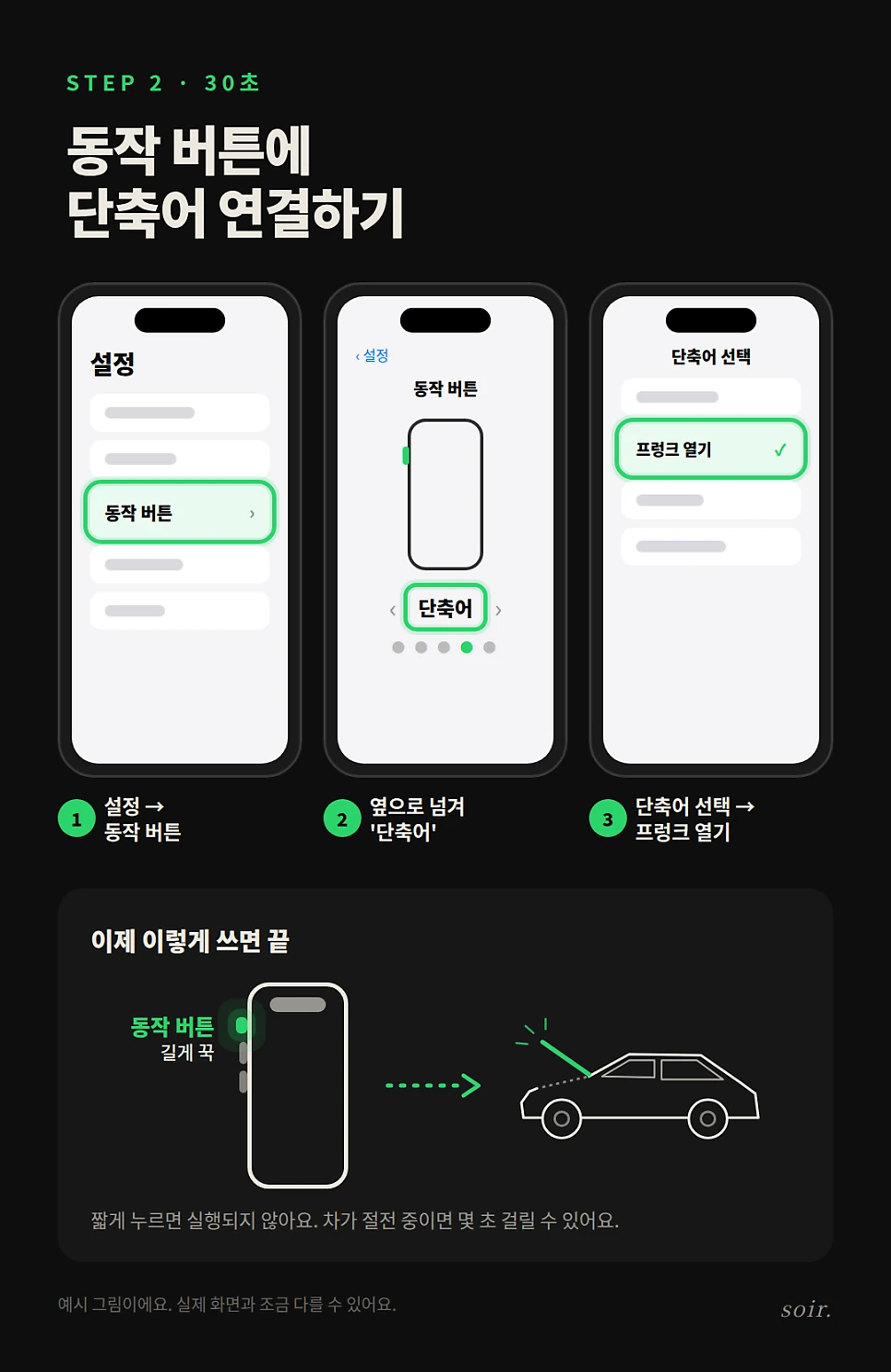
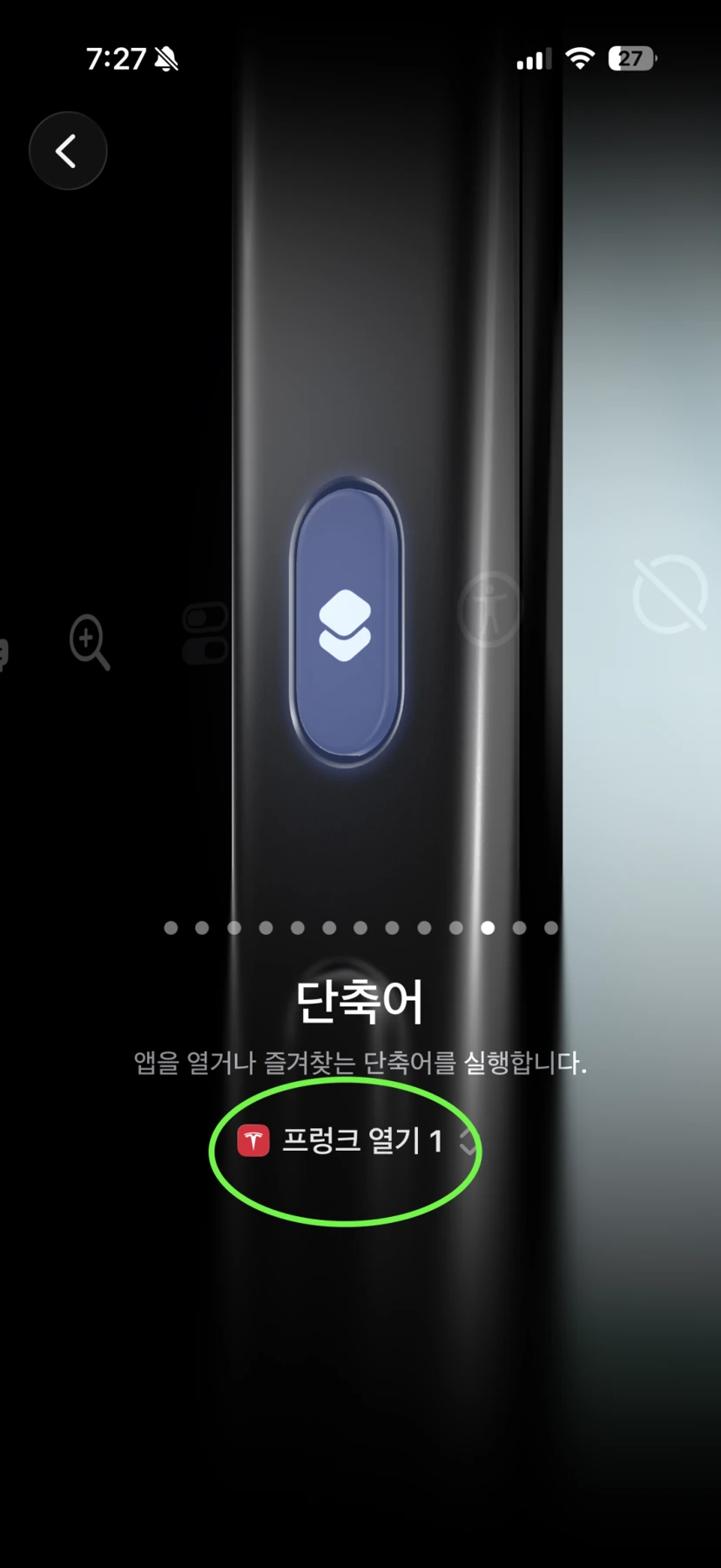
이제 동작 버튼을 길게 꾹 누르면 프렁크가 열려요. 짧게 누르면 실행되지 않아요. 차가 절전 중이면 몇 초 걸릴 수 있어요.
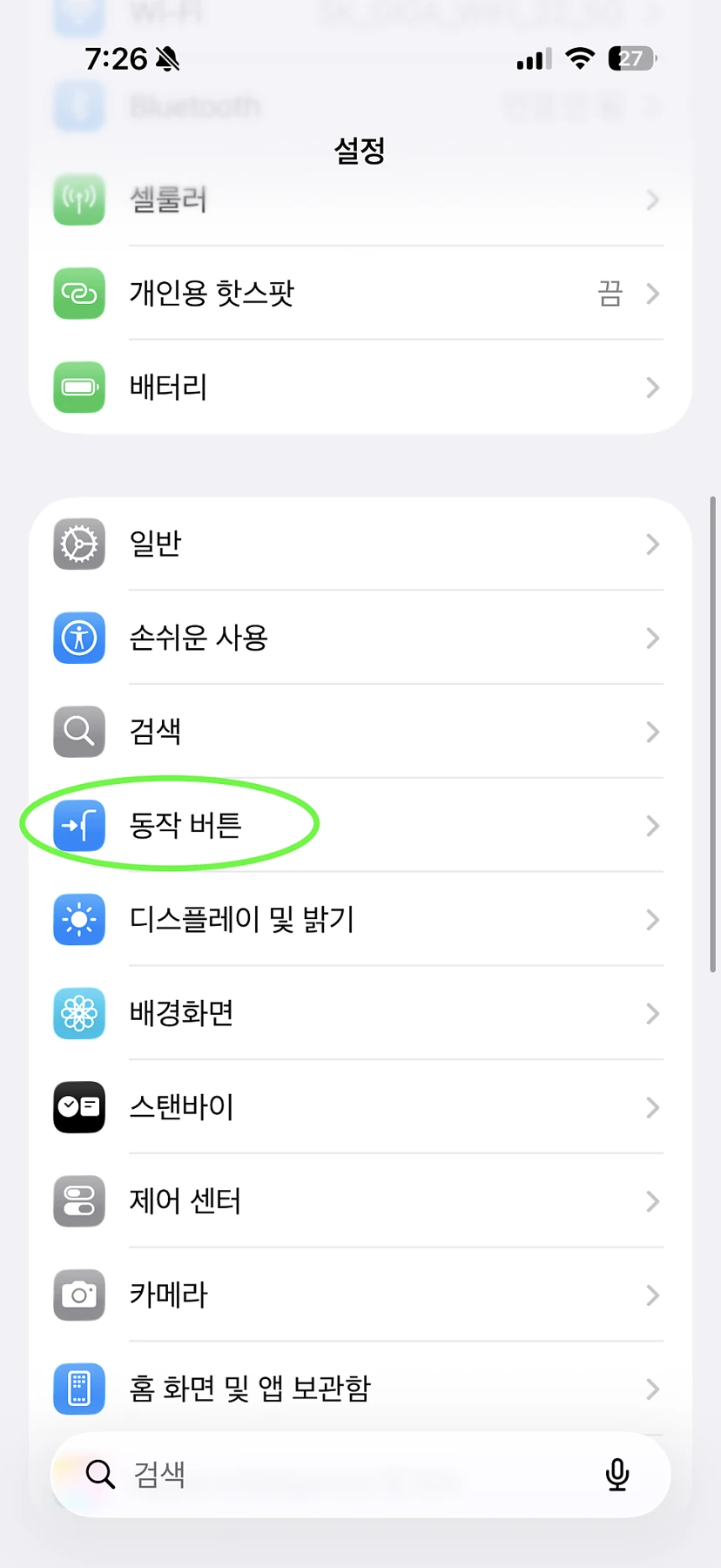
설정 - 동작버튼
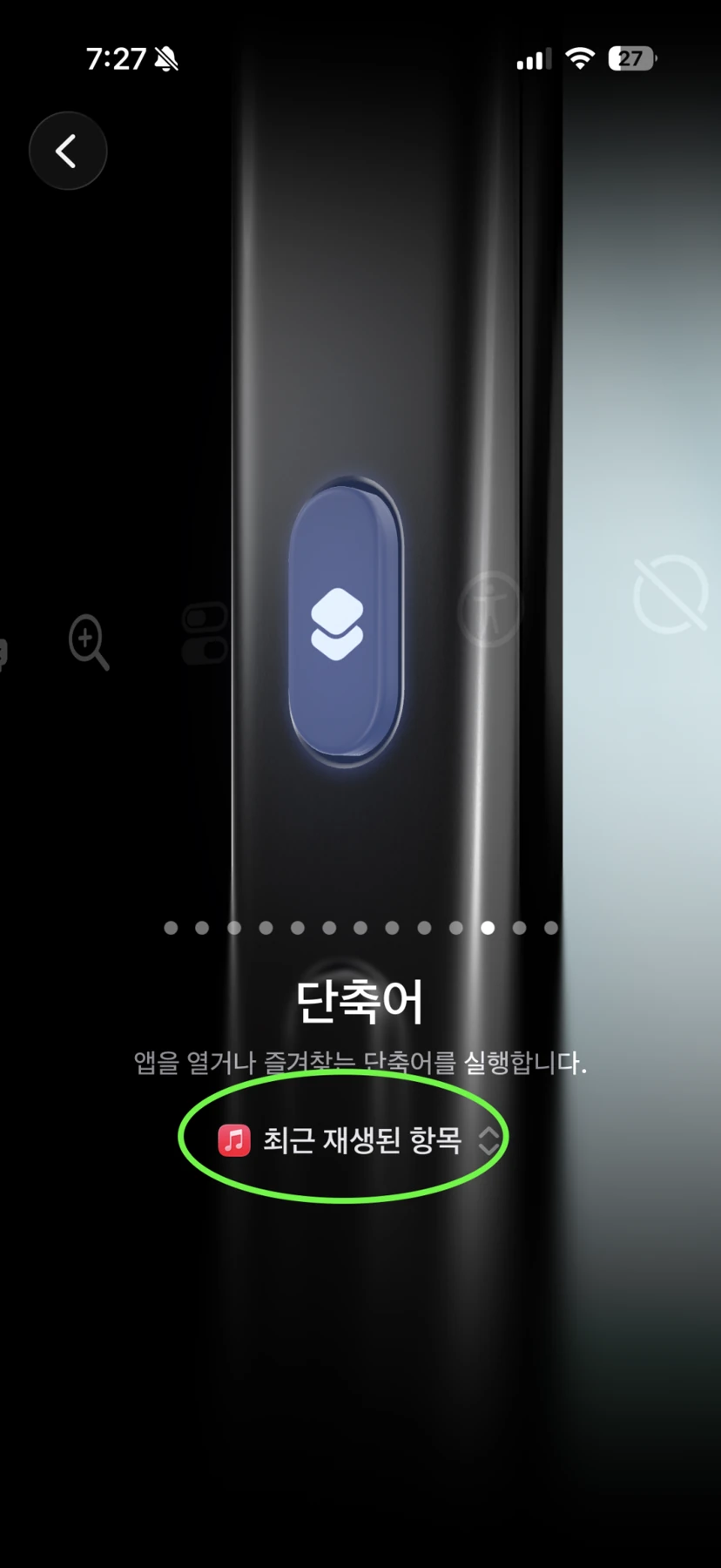
기존에 설정된 단축어가 있으면 클릭
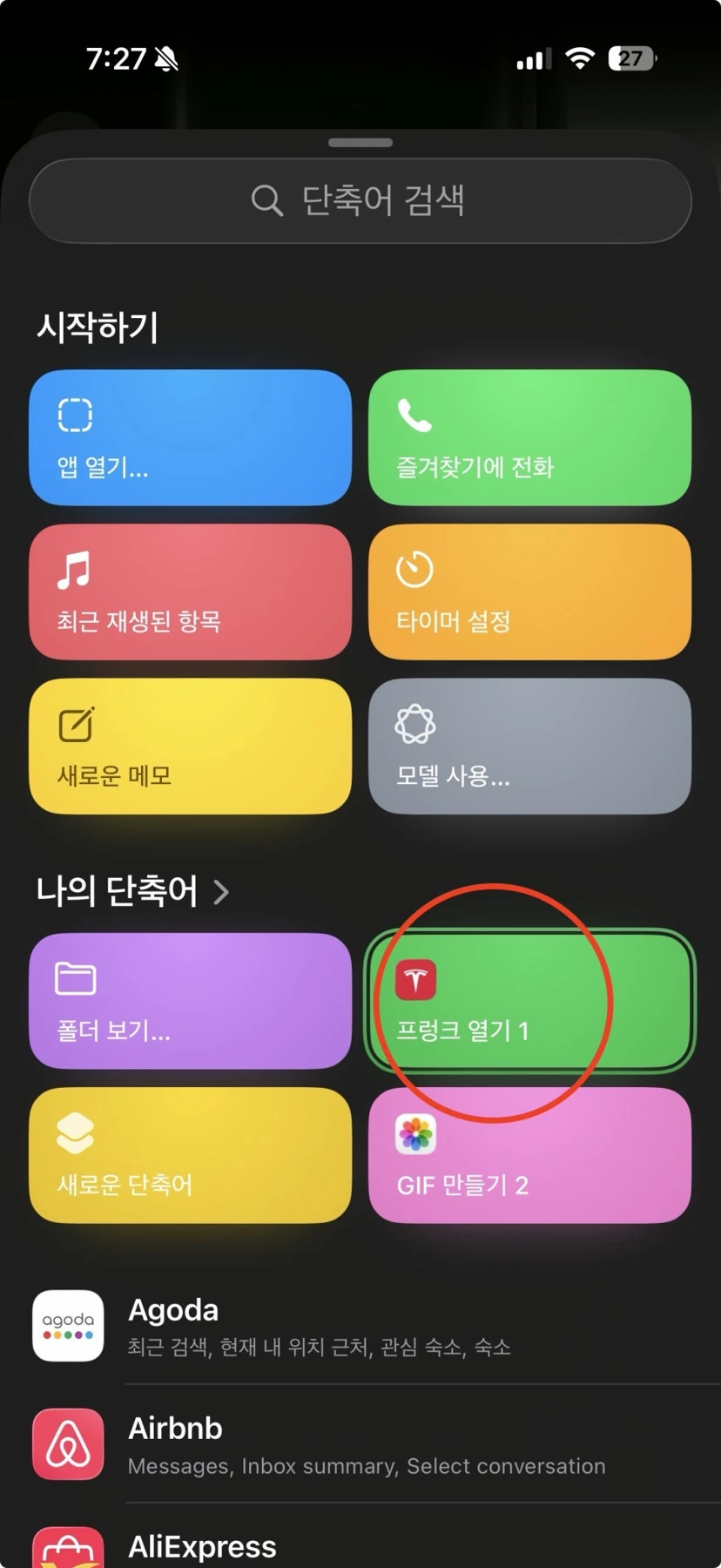
만들어놓은 단축어 선택
설정 → 동작 버튼
옆으로 넘겨 '단축어' 화면으로
[단축어 선택] → '프렁크 열기'
꼭 알아둘 주의사항
멀리서도 열려요. 인터넷으로 명령이 가서, 주머니 속에서 눌려도 열릴 수 있어요.
닫기는 손으로. 앱과 단축어로는 열기만 돼요.
주차(P) 상태에서만 쓰세요.
자주 묻는 질문
Q. 동작 버튼 없는 아이폰은요?
설정 → 손쉬운 사용 → 터치 → 뒷면 탭에 같은 단축어를 넣으면, 폰 뒷면을 두드려서 열 수 있어요.
Q. 'Tesla'가 검색이 안 돼요.
테슬라 앱을 최신으로 업데이트하고 한 번 실행한 뒤 다시 검색해 보세요.
Q. 트렁크도 되나요?
네. STEP 1에서 [트렁크 열기]를 고르면 돼요. 동작 버튼에는 하나만 연결되니 제일 자주 쓰는 걸로 고르세요.
한 줄 정리
단축어 앱에서 '프렁크 열기' 만들고 → 설정 → 동작 버튼에 연결. 이게 전부예요.
감사합니다 : )