테슬라를 타다 보면 목적지는 대부분 휴대폰으로 먼저 검색하게 됩니다.
특히 네이버 지도나 T맵이 더 익숙해서
주소를 찍어두고 다시 차에서 한 번 더 검색하는 경우가 많죠.
그런데 아이폰 ‘공유하기’ 기능을 쓰면
이 과정을 한 번에 줄일 수 있습니다.
휴대폰에서 찾은 목적지를
그대로 Tesla 테슬라 내비로 바로 보내는 방법입니다.
네이버지도 → 테슬라 내비 보내기 방법
네이버지도에서 목적지 검색
하단 ‘공유’ 버튼 터치
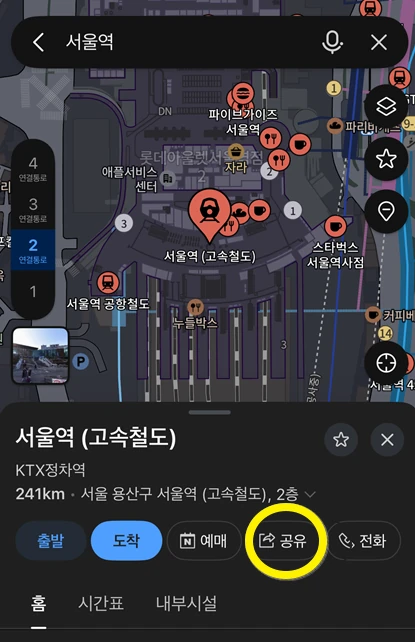
3. 공유 목록에서 테슬라 앱 선택
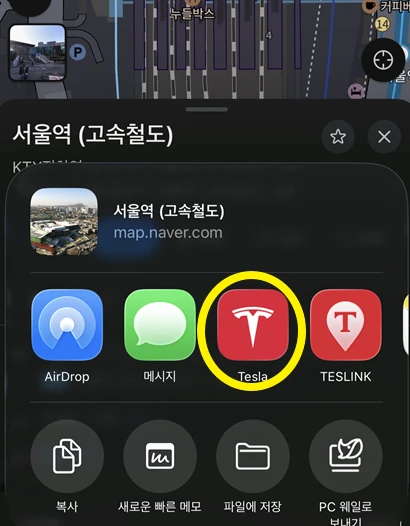
4.차량으로 전송
별도 설정 없이 가장 간단한 방법입니다.
공유 목록에 테슬라 앱이 안 보일 때
여기서 많은 분들이 막힙니다.
공유 버튼을 눌렀는데 테슬라 앱이 안 보이는 경우가 있습니다.
이럴 때는 이렇게 설정하세요.
1. 공유 화면에서 오른쪽 끝까지 스와이프
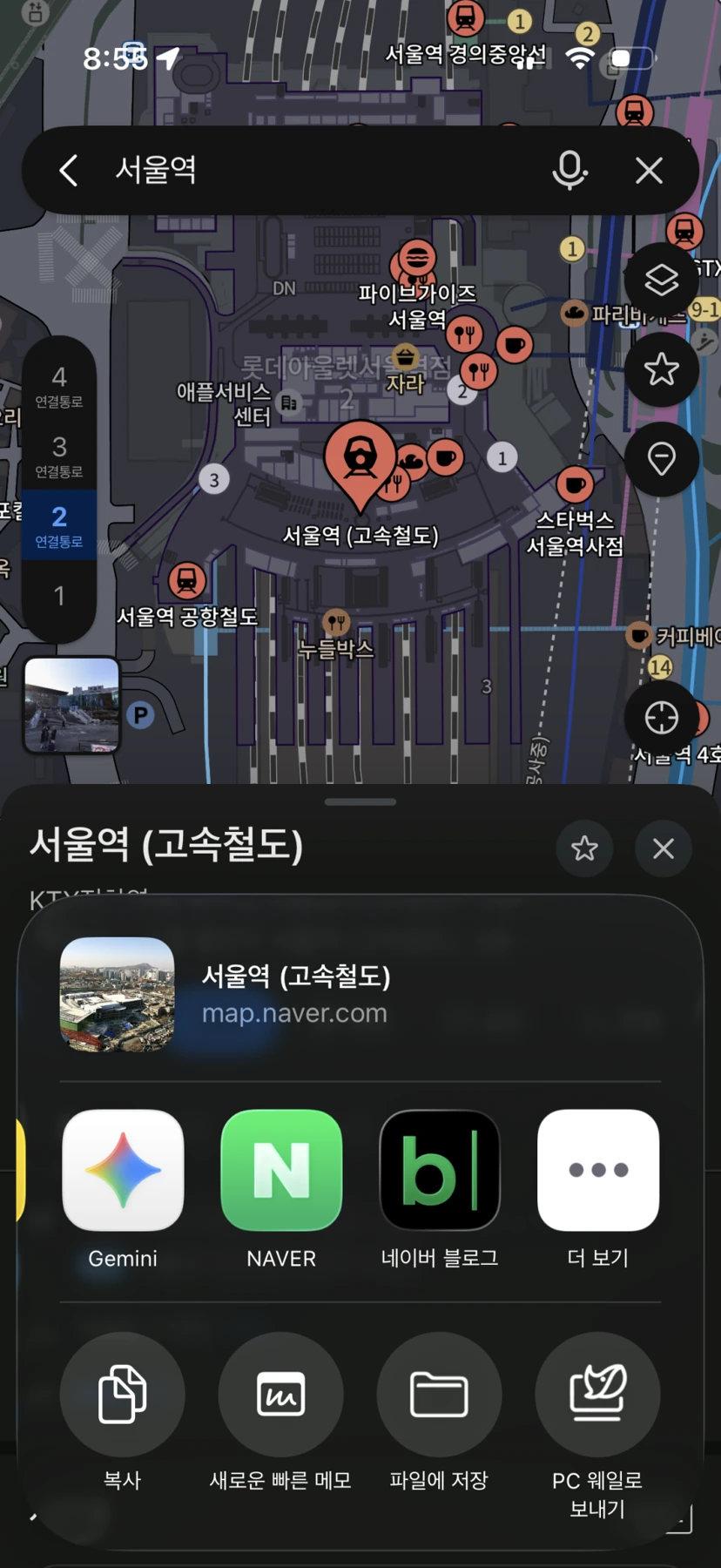
2. ‘더보기’ 터치
제안 목록에서 테슬라 또는 TESLINK 찾기
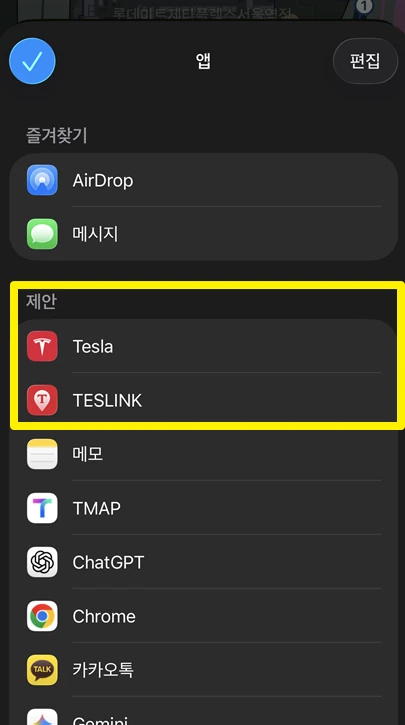
3. ‘편집 → 즐겨찾기 추가’
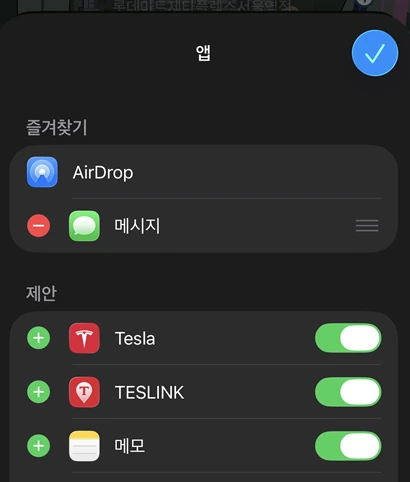
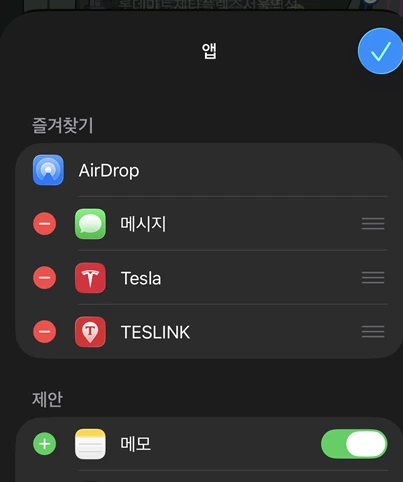
한 번만 해두면
다음부터는 공유 버튼 누르자마자 바로 나타납니다.
이 설정이 가장 중요합니다.
T맵 → 테슬라 보내기 (TESLINK 사용)
T맵은 테슬라 앱으로 바로 공유가 되지않고
다른 앱을 통해서 공유가 가능합니다.
앱스토어에서 TESLINK 앱 설치
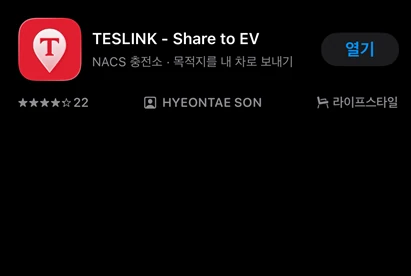
2. T맵에서 목적지 검색
3 .공유 버튼 → TESLINK 선택
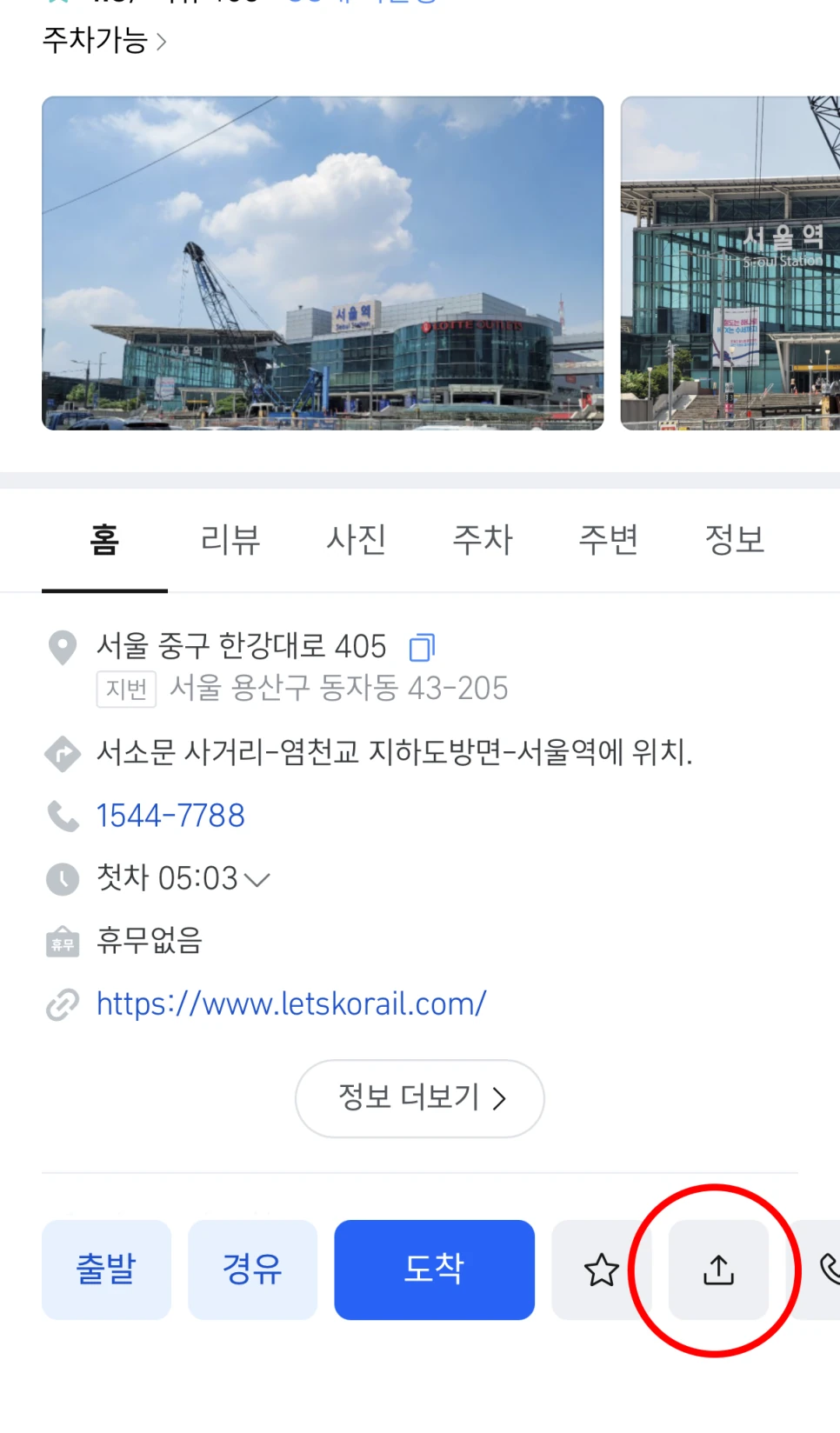
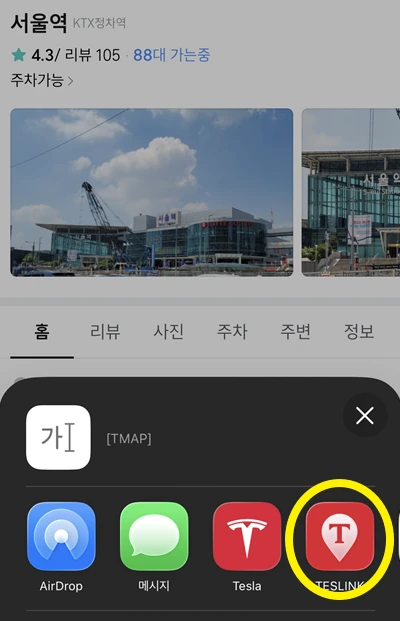
테슬라 앱으로 전달 → 차량 전송
한 번 설치해두면 네이버지도처럼 편하게 사용 가능합니다.
마무리
현재 기준으로는
네이버 지도, T맵 모두
휴대폰에서 설정한 ‘경로 전체’를 그대로
Tesla 테슬라 내비로 보내는 기능은 아직 지원되지 않습니다.
즉, 길찾기 루트까지 완전히 복사하는 방식은 현재는 불가능하고
‘목적지 주소만’ 전달되는 구조입니다.
작은 기능이지만 한 번 쓰기 시작하면 계속 사용하게 되는 기능이라
테슬라 오너라면 꼭 한 번 활용해보셔도 좋겠습니다.
*
아이폰 기준 사용 방법입니다.
*
기존 ‘Share to Tesla’ 앱은
이제 TESLINK로 이름이 변경되었습니다